Come usare la corrispondenza URL per la compilazione automatica
- Lettura
- 2 minuti
- Categoria
- Proton Pass
Puoi personalizzare il comportamento di compilazione automatica per i tuoi login in Proton Pass con la corrispondenza URL. Aggiungendo siti web alla sezione Sito web, puoi assicurarti che il campo venga compilato automaticamente solo se e quando vuoi.
Indice
Corrispondenza URL di base
In Base, puoi scegliere tra tre opzioni di compilazione automatica per il tuo login:
- Dominio padre e sottodomini: il campo verrà compilato automaticamente sia per il dominio esatto (netflix.com, ad esempio) sia per i sottodomini (come tab1.netflix.com).
- Corrispondenza esatta dell’host: il campo verrà compilato automaticamente solo per il dominio esatto (netflix.com) e nessun sottodominio (come tab1.netflix.com).
- Non compilare mai su questo URL esatto: la compilazione automatica del campo verrà bloccata per il dominio esatto (netflix.com) ma non per i sottodomini (come tab1.netflix.com). Se vuoi bloccare la compilazione automatica dei sottodomini, devi aggiungerli singolarmente come siti web e bloccare ciascuno.
Corrispondenza URL avanzata
In Avanzate, puoi scegliere tra quattro opzioni di compilazione automatica per il tuo login:
- Inizia con: il campo verrà compilato automaticamente solo se l’URL del sito web inizia esattamente con ciò che digiti (ad esempio, https://shop.example.com(nuova finestra) corrisponderà a https://shop.example.com(nuova finestra) e https://shop.example.com/products(nuova finestra), ma non a https://other-shop.example.com(nuova finestra)).
- Modello URL con caratteri jolly: il campo verrà compilato automaticamente dove appare l’asterisco (*) nel tuo modello. Usa * per rappresentare qualsiasi carattere (ad esempio, example.com/* corrisponde a qualsiasi pagina su example.com e *.example.com corrisponde a qualsiasi sottodominio).
- Espressione regolare: il campo verrà compilato automaticamente dove il tuo modello regex corrisponde all’URL completo. Questo ti offre un controllo preciso ma richiede una sintassi corretta. Consigliamo questa opzione solo agli utenti tecnici che hanno familiarità con le espressioni regolari.
- Corrispondenza URL esatta: il campo verrà compilato automaticamente solo per l’URL completo che inserisci, incluso il percorso (ad esempio, https://example.com/login(nuova finestra) non corrisponderà a https://example.com/home(nuova finestra)).
Come usare la corrispondenza URL
- Seleziona il login per cui vuoi modificare il comportamento di compilazione automatica → Modifica.
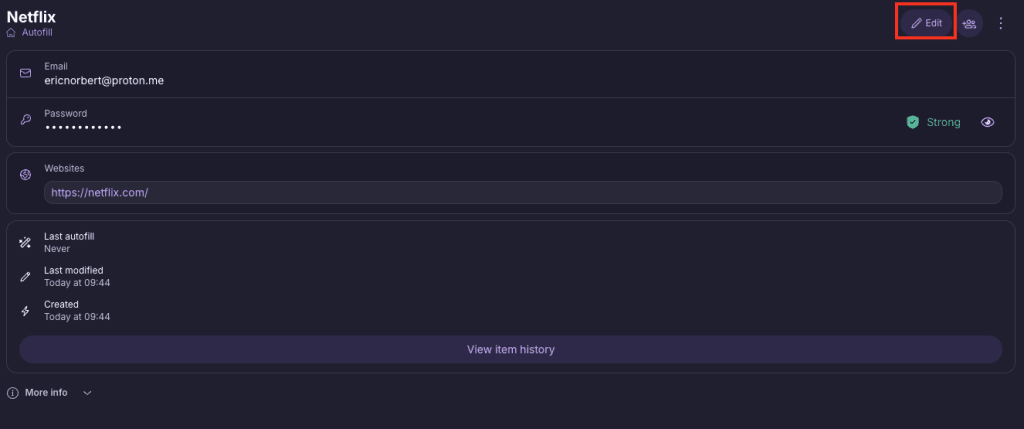
2. In Siti web, seleziona l’icona Impostazioni ⚙ accanto al sito web per cui vuoi modificare il comportamento di compilazione automatica.

3. Scegli il comportamento per il campo tra le opzioni in Base o Avanzate, quindi prova gli URL per verificare se il campo verrà compilato automaticamente usando la regola. Quando il comportamento di compilazione automatica è quello desiderato, seleziona Conferma.

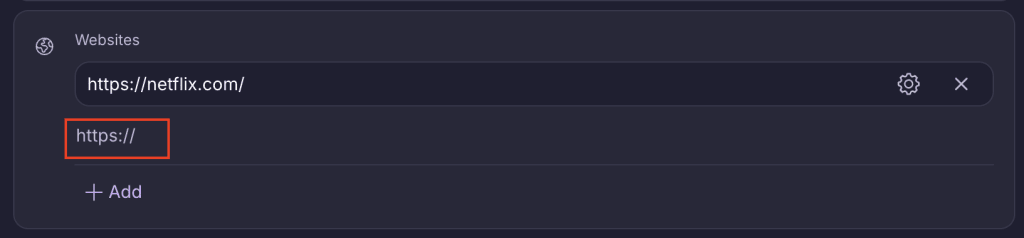
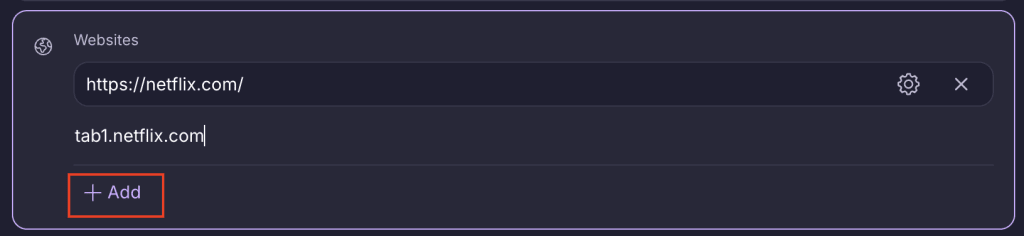
4. Puoi aggiungere altri siti web per il login digitando nel campo che inizia con https:// → + Aggiungi.