Come visualizzare la cronologia di un elemento
- Lettura
- 2 minuti
- Categoria
- Proton Pass
Se hai un account Proton Pass a pagamento, puoi visualizzare la cronologia di ogni elemento.
App web
1. Fai clic sull’elemento. Qui puoi vedere la cronologia dell’elemento, inclusa la versione attuale, quando è stata eseguita l’ultima compilazione automatica, quando è stato creato e ogni volta che è stato modificato.
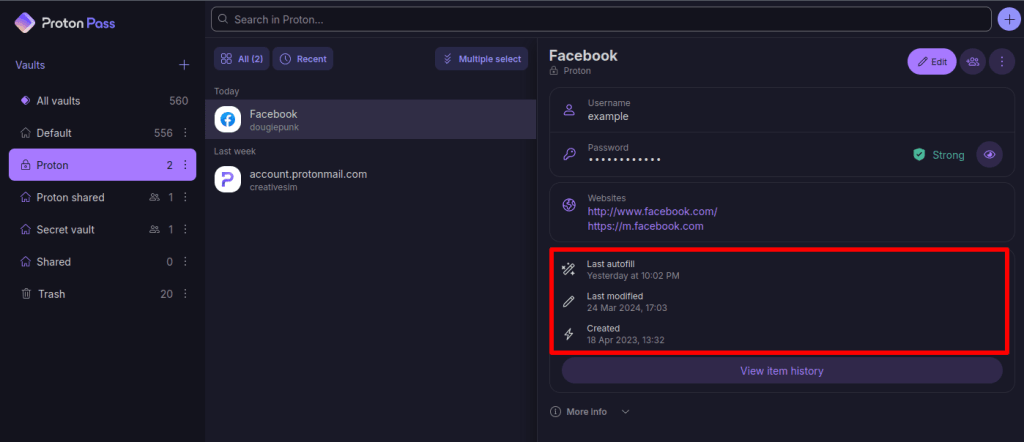
2. Per scoprire maggiori informazioni su ogni modifica, clicca Visualizza la cronologia dell’elemento.

3. Fai clic sulla relativa voce Creata o Modificato nella sequenza temporale.

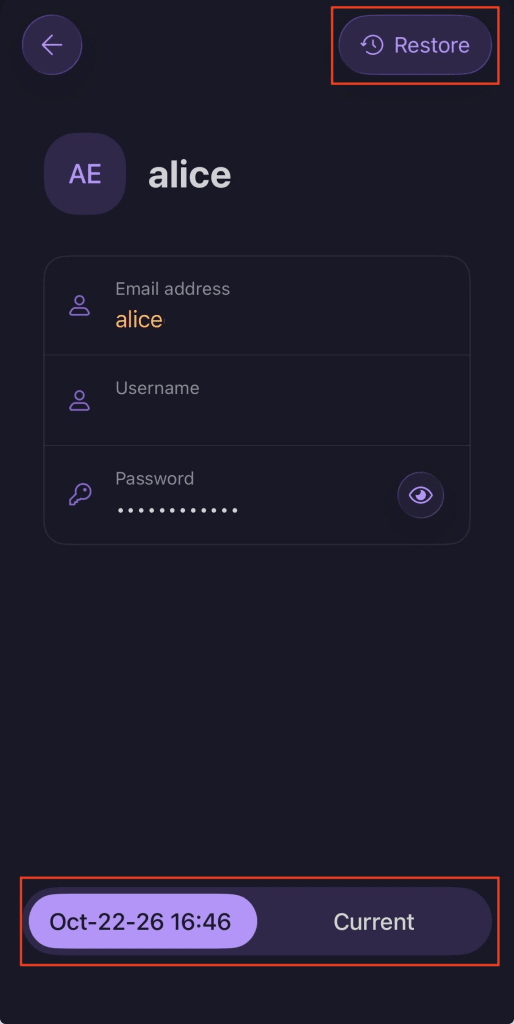
4. Ora puoi visualizzare un’istantanea della modifica apportata alla data selezionata. Passa con Tab dalla versione dell’elemento che stai visualizzando alla versione attuale per confrontarle. Per ripristinare una versione precedente di un elemento, fai clic su Ripristina.

Applicazione desktop
1. Fai clic sull’elemento. Qui puoi vedere la cronologia dell’elemento, inclusa la versione attuale, quando è stata eseguita l’ultima compilazione automatica, quando è stato creato e ogni volta che è stato modificato.
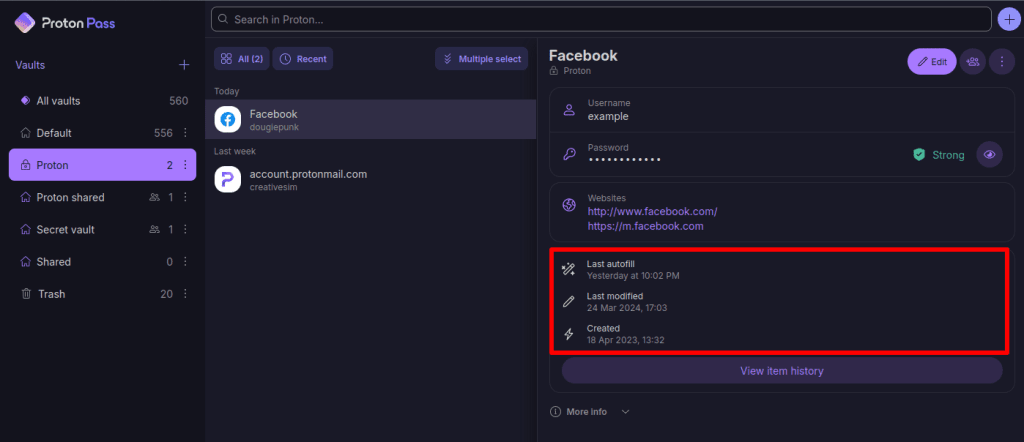
2. Per scoprire maggiori informazioni su ogni modifica, clicca Visualizza la cronologia dell’elemento.
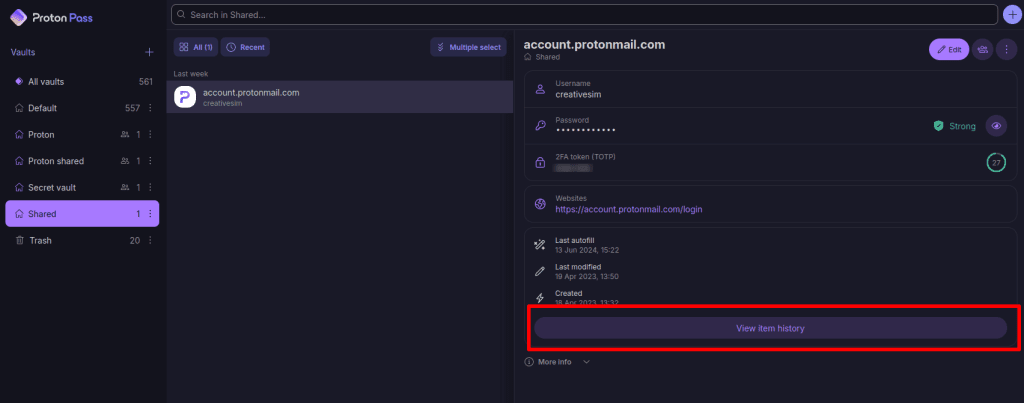
3. Fai clic sulla relativa voce Creata o Modificato nella sequenza temporale.
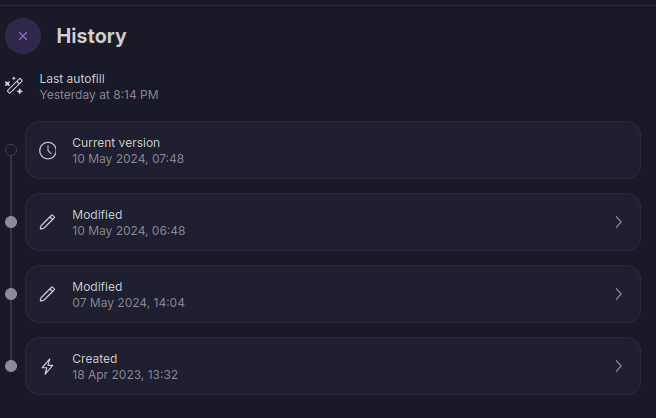
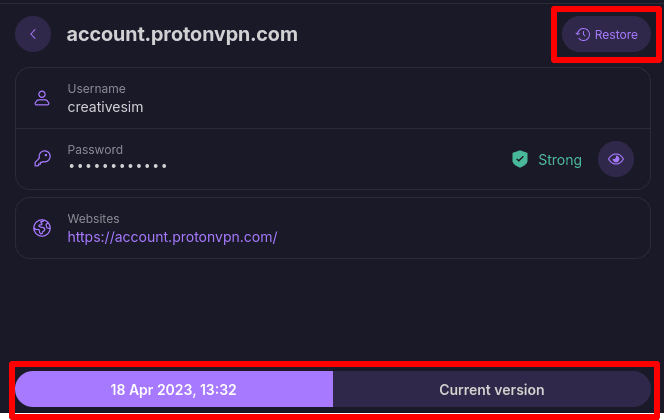
4. Ora puoi visualizzare un’istantanea della modifica apportata alla data selezionata. Passa con Tab dalla versione dell’elemento che stai visualizzando alla versione attuale per confrontarle. Per ripristinare una versione precedente di un elemento, fai clic su Ripristina.
Estensione per il browser
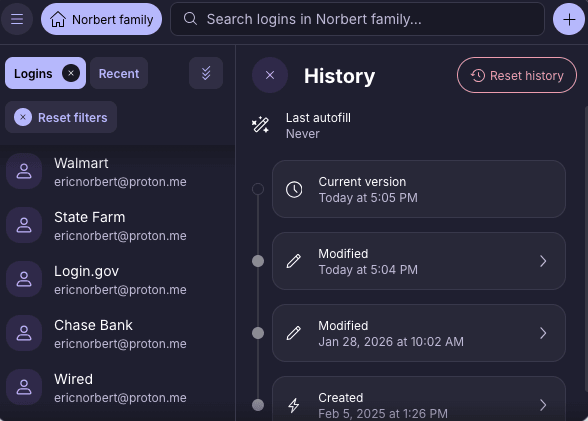
1. Seleziona un elemento per visualizzarne la cronologia, inclusa la versione attuale, quando è stata eseguita l’ultima compilazione automatica, quando è stato creato e ogni volta che è stato modificato.
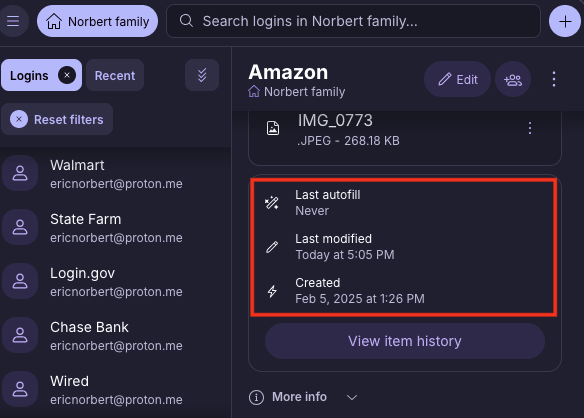
2. Per ottenere maggiori informazioni su ogni modifica, seleziona Visualizza la cronologia dell’elemento.
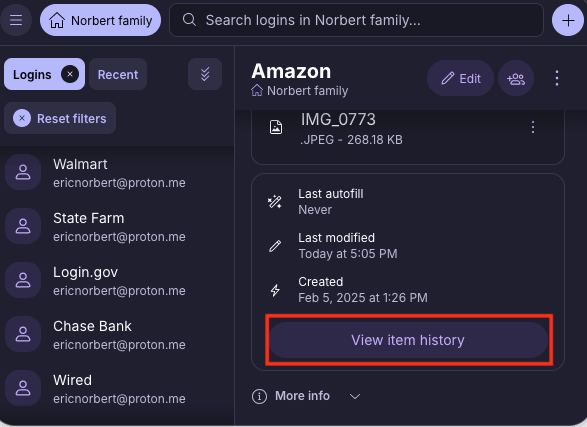
3. Fai clic sulla voce Creata o Modificata corrispondente nella sequenza temporale.
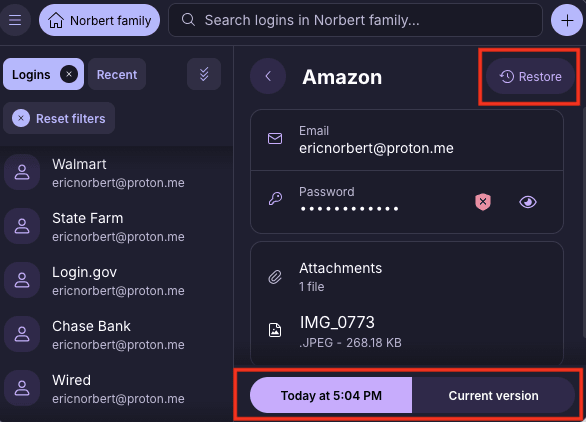
4. Ora puoi visualizzare un’istantanea della modifica apportata alla data selezionata. Per ripristinare la versione precedente selezionata di un elemento, fai clic su Ripristina.
Android
1. Seleziona un elemento per visualizzarne la cronologia, inclusa la versione attuale, quando è stata eseguita l’ultima compilazione automatica, quando è stato creato e ogni volta che è stato modificato.
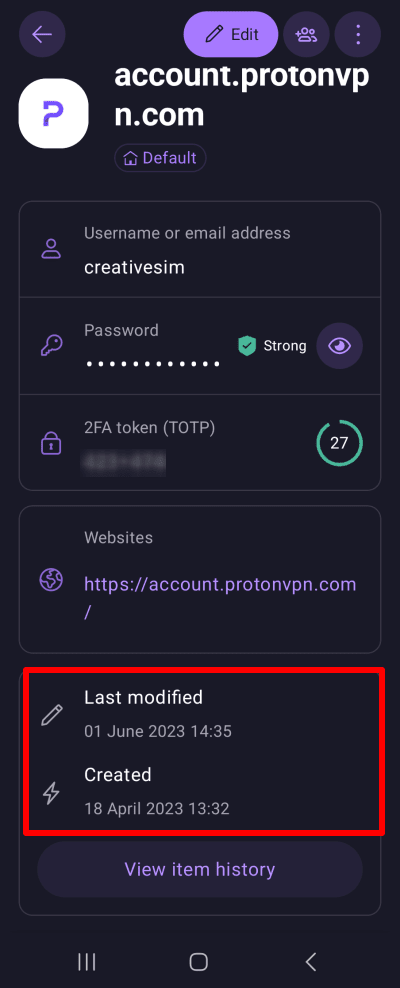
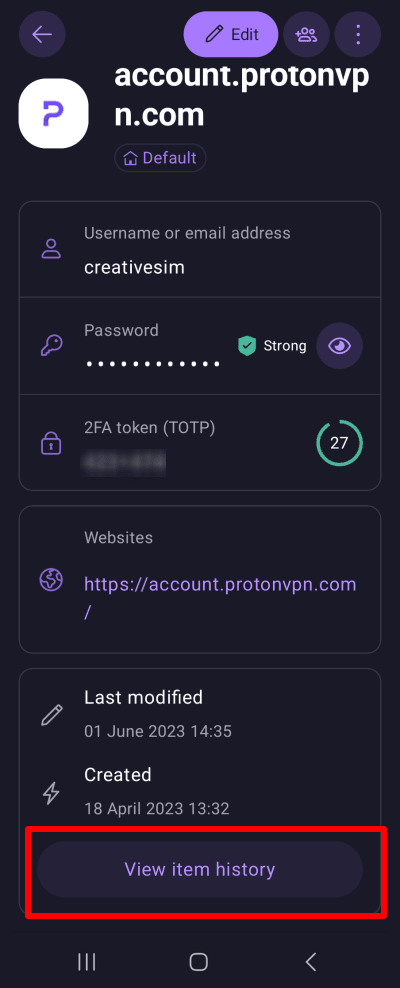
2. Per maggiori informazioni su ciascuna modifica, premi Visualizza la cronologia dell’elemento.
3. Premi la relativa voce Creata o Modificato nella cronologia.
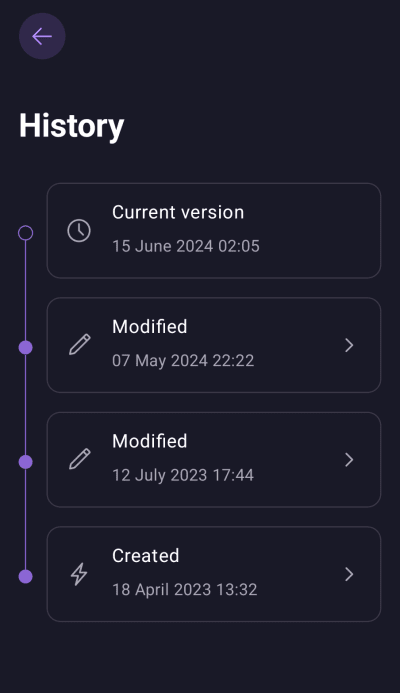
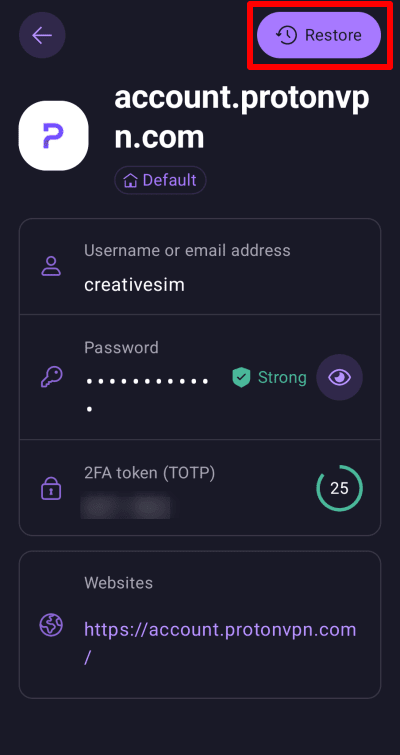
4. Ora puoi visualizzare un’istantanea della modifica apportata alla data selezionata. Per ripristinare la versione precedente selezionata di un elemento, premi su Ripristina.
iPhone/iPad
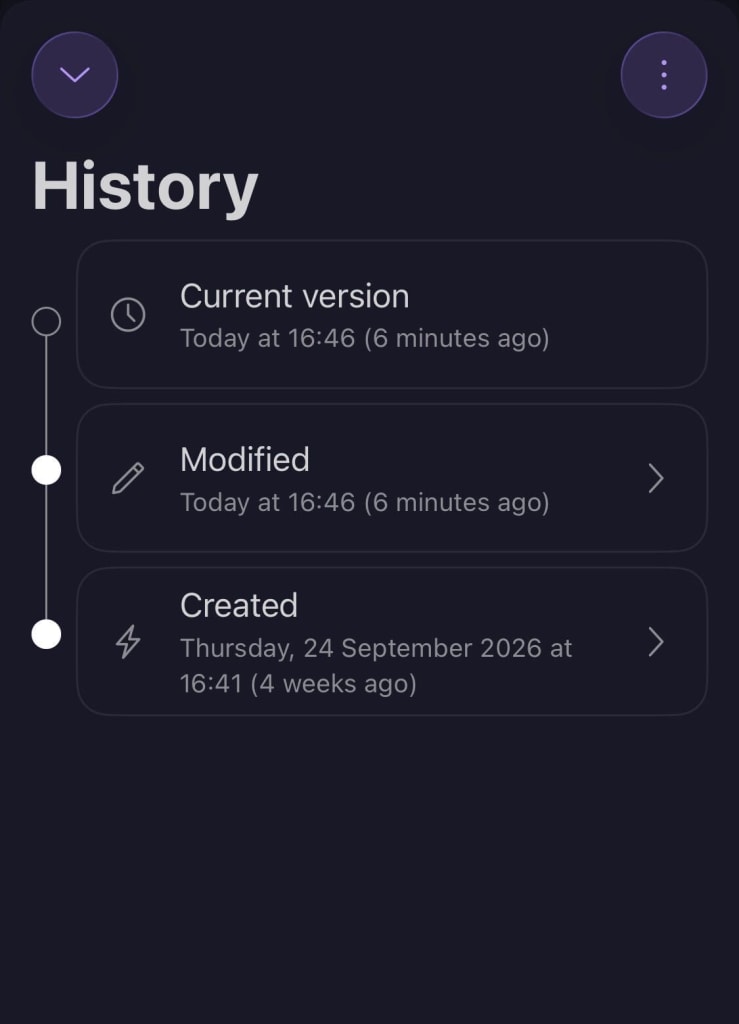
1. Seleziona un elemento per visualizzarne la cronologia, inclusa la versione attuale, quando è stata eseguita l’ultima compilazione automatica, quando è stato creato e ogni volta che è stato modificato.
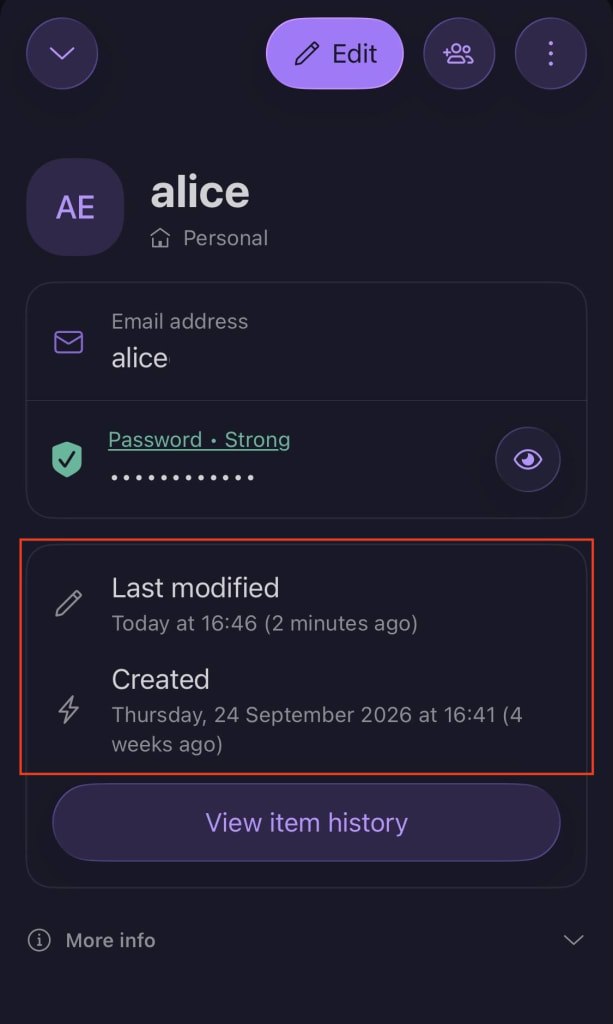
2. Per scoprire maggiori informazioni su ogni modifica, clicca Visualizza la cronologia dell’elemento.
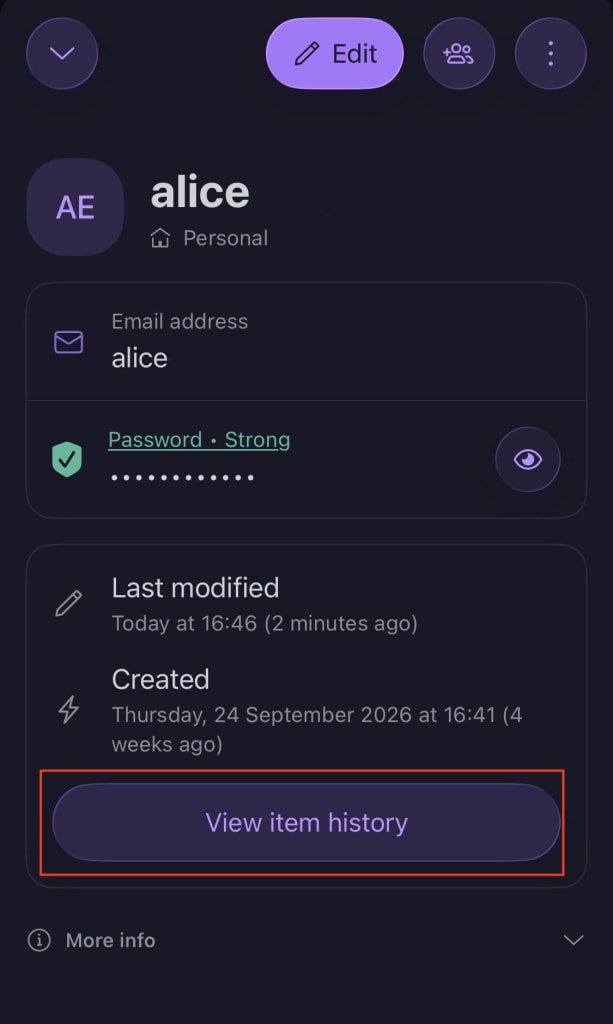
3. Premi sulla voce Creata o Modificata corrispondente nella sequenza temporale.
4. Ora puoi visualizzare un’istantanea della modifica apportata alla data selezionata. Passa con Tab dalla versione dell’elemento che stai visualizzando alla versione attuale per confrontarle. Per ripristinare la versione precedente selezionata di un elemento, premi su Ripristina.