Comment afficher l’historique d’un élément
- Lecture
- 3 minutes
- Catégorie
- Proton Pass
Si vous avez un compte Proton Pass payant, vous pouvez consulter l’historique de chaque élément.
Application web
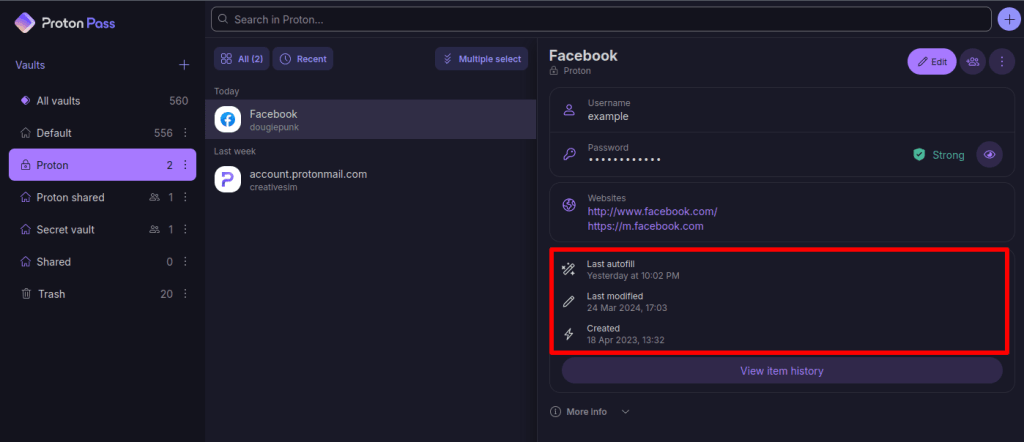
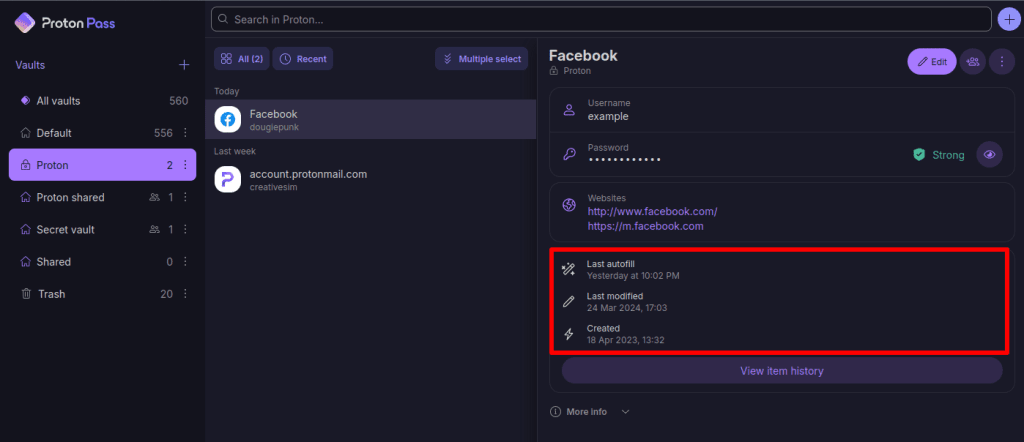
1. Cliquez sur l’élément. Vous pouvez y voir l’historique de l’élément, notamment la version actuelle, quand le dernier remplissage automatique a été effectué, quand il a été créé et chaque fois qu’il a été modifié.
2. Pour en savoir plus sur chaque modification, cliquez sur Afficher l’historique de l’élément.

3. Cliquez sur l’entrée Créé ou Modifié correspondante dans la frise chronologique.

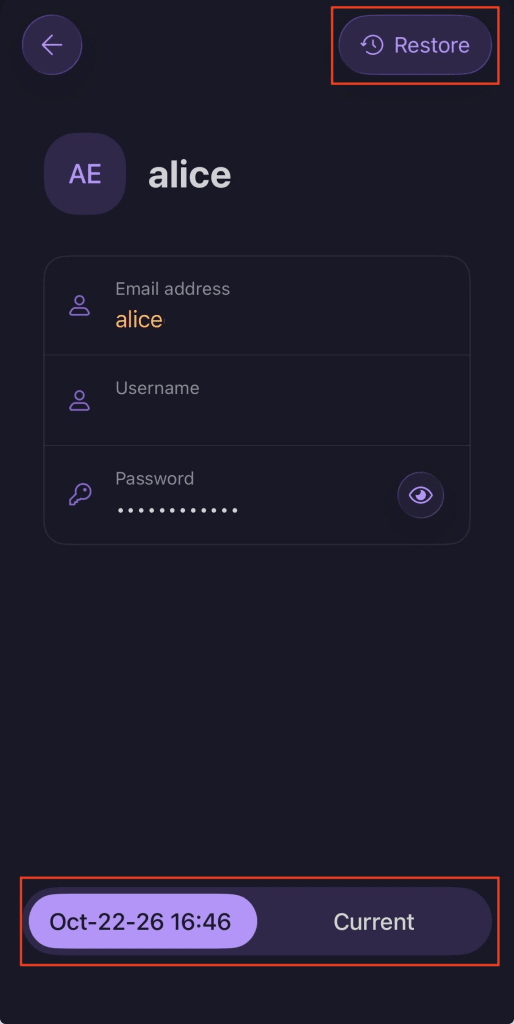
4. Vous pouvez maintenant afficher un instantané de la modification effectuée à la date sélectionnée. Basculez entre la version de cet élément que vous consultez et la version actuelle pour les comparer. Pour restaurer une version antérieure d’un élément, cliquez sur Restaurer.

Application de bureau
1. Cliquez sur l’élément. Vous pouvez y voir l’historique de l’élément, notamment la version actuelle, quand le dernier remplissage automatique a été effectué, quand il a été créé et chaque fois qu’il a été modifié.
2. Pour en savoir plus sur chaque modification, cliquez sur Afficher l’historique de l’élément.
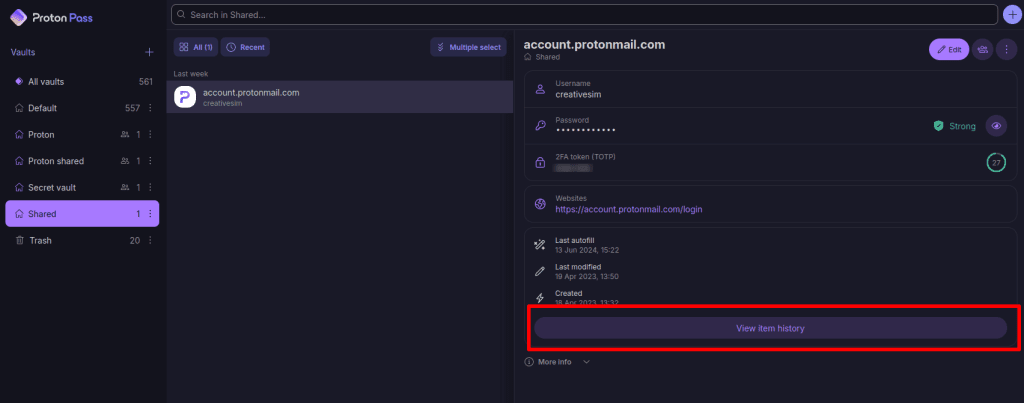
3. Cliquez sur l’entrée Créé ou Modifié correspondante dans la frise chronologique.
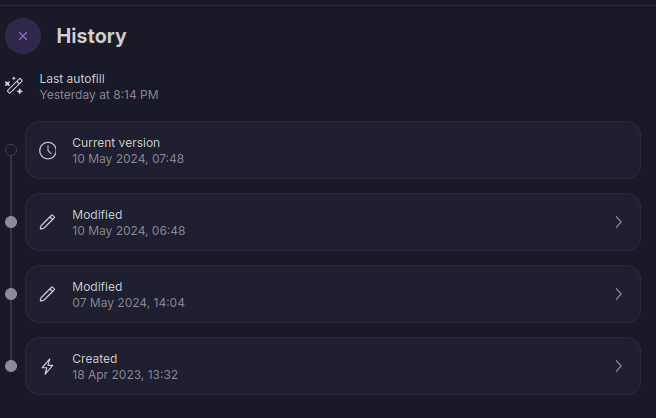
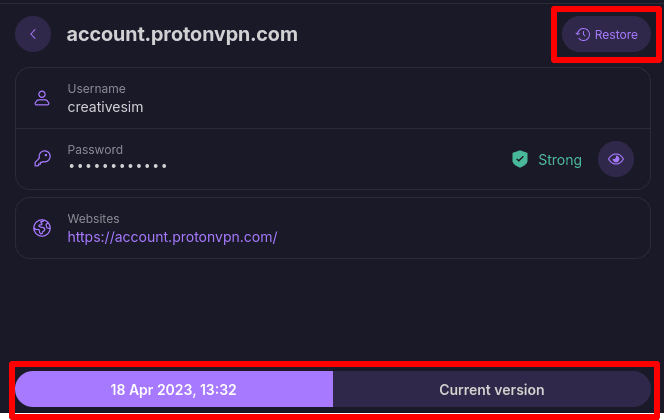
4. Vous pouvez maintenant afficher un instantané de la modification effectuée à la date sélectionnée. Basculez entre la version de cet élément que vous consultez et la version actuelle pour les comparer. Pour restaurer une version antérieure d’un élément, cliquez sur Restaurer.
Extension de navigateur
1. Sélectionnez un élément pour voir son historique, notamment la version actuelle, quand le dernier remplissage automatique a été effectué, quand il a été créé et chaque fois qu’il a été modifié.
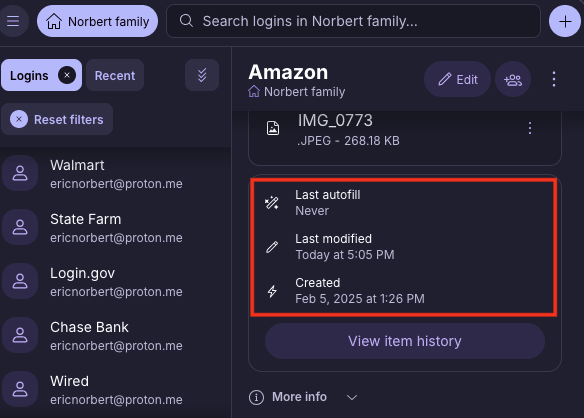
2. Pour en savoir plus sur chaque modification, sélectionnez Afficher l’historique de l’élément.
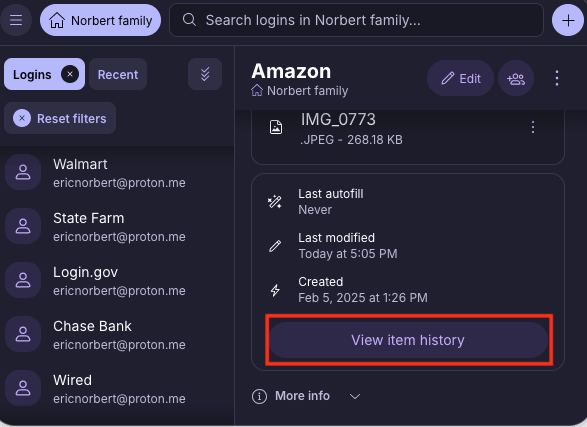
3. Cliquez sur l’entrée Créé ou Modifié correspondante dans la chronologie.
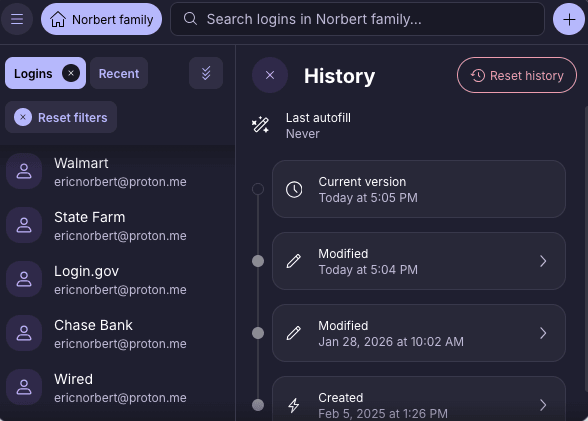
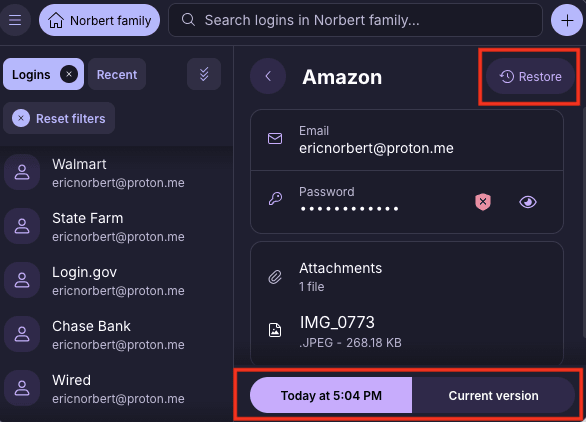
4. Vous pouvez maintenant afficher un instantané de la modification effectuée à la date sélectionnée. Pour restaurer la version antérieure sélectionnée d’un élément, cliquez sur Restaurer.
Android
1. Sélectionnez un élément pour voir son historique, notamment la version actuelle, quand le dernier remplissage automatique a été effectué, quand il a été créé et chaque fois qu’il a été modifié.
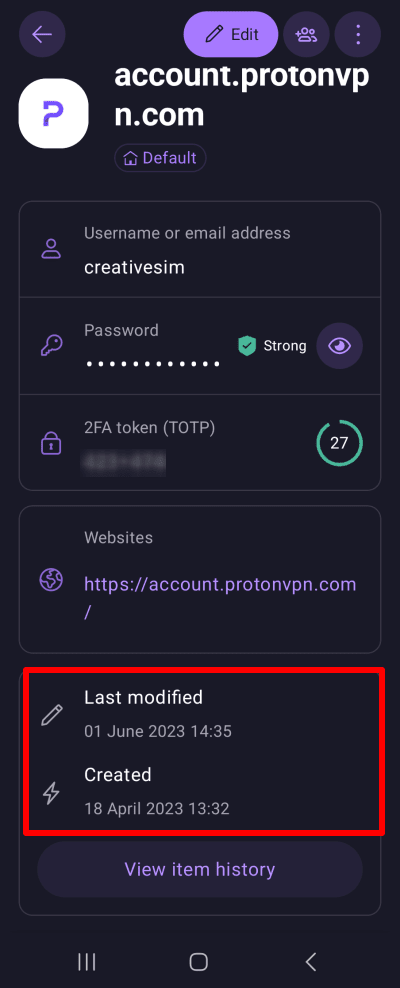
2. Pour obtenir plus d’informations sur chaque modification, appuyez sur Afficher l’historique de l’élément.
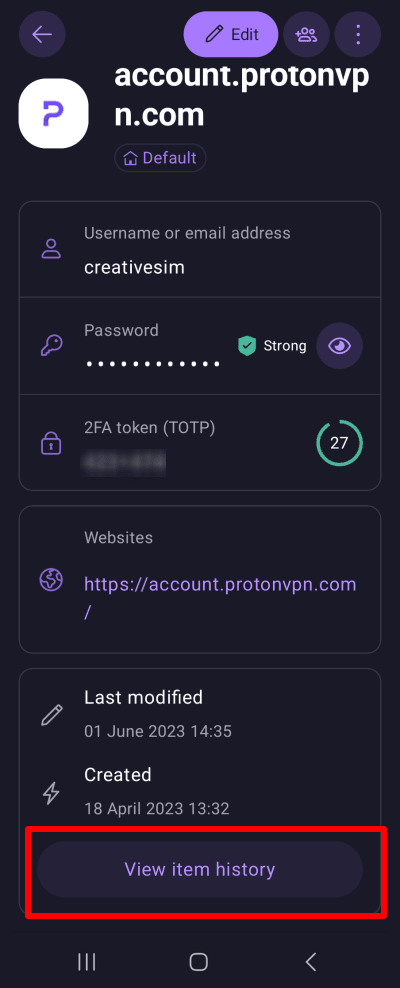
3. Appuyez sur l’entrée Créé ou Modifié correspondante dans la chronologie.
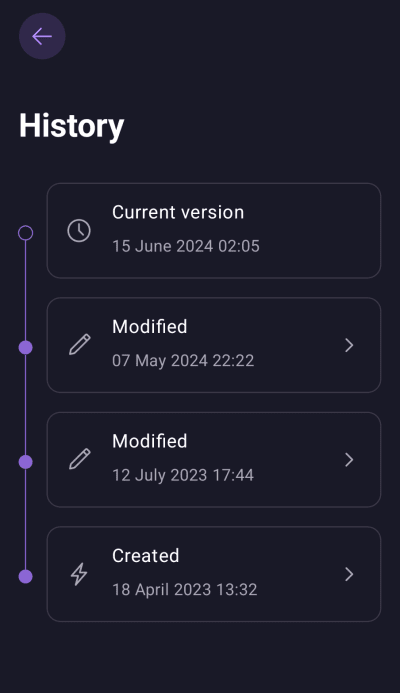
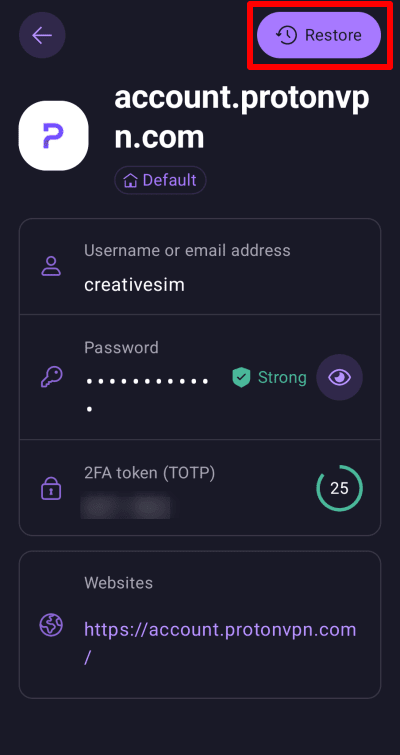
4. Vous pouvez maintenant afficher un instantané de la modification effectuée à la date sélectionnée. Pour restaurer la version antérieure sélectionnée d’un élément, appuyez sur Restaurer.
iPhone/iPad
1. Sélectionnez un élément pour voir son historique, notamment la version actuelle, quand le dernier remplissage automatique a été effectué, quand il a été créé et chaque fois qu’il a été modifié.
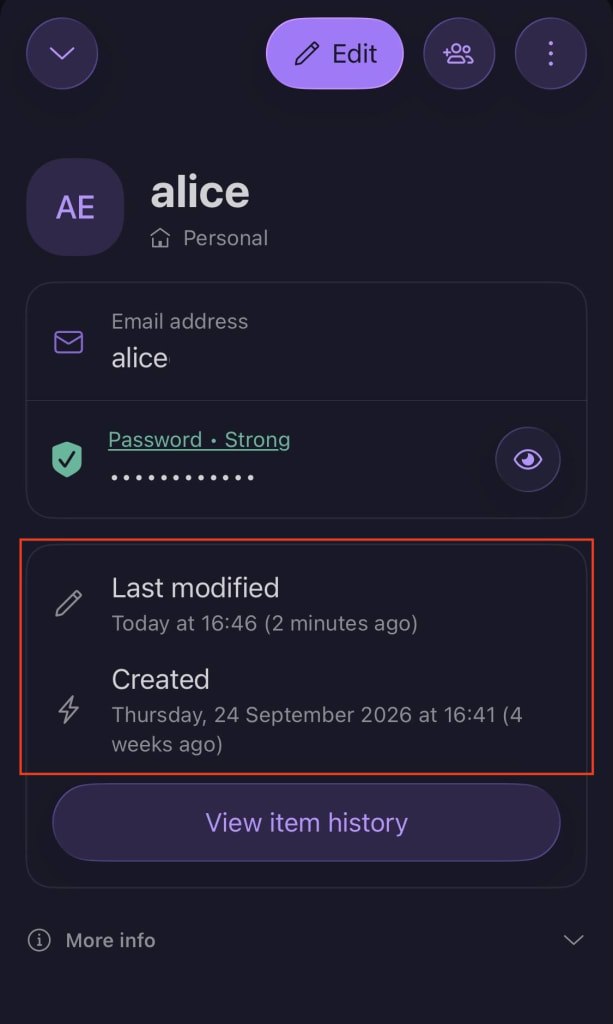
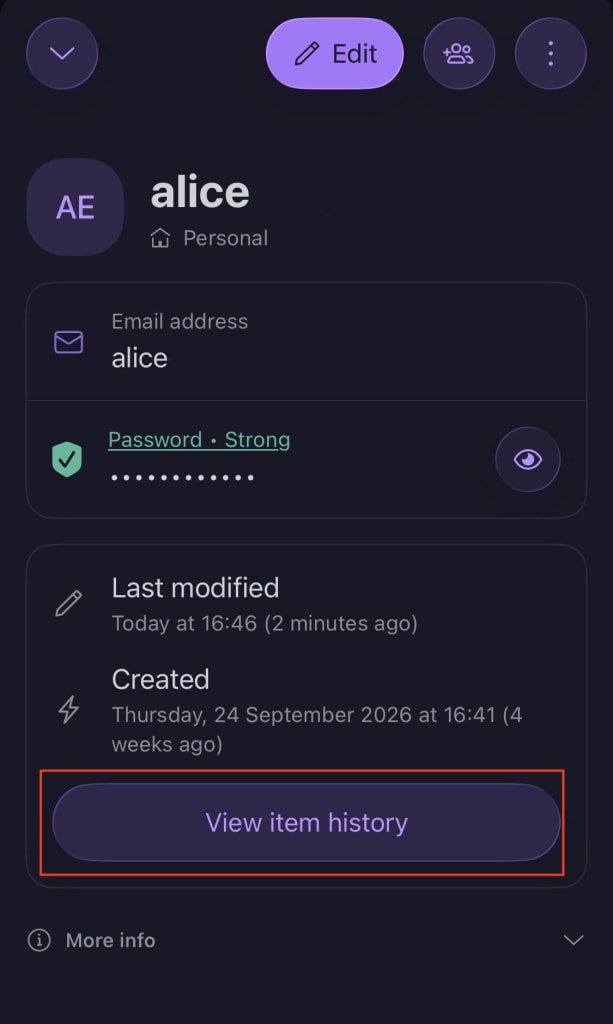
2. Pour en savoir plus sur chaque modification, cliquez sur Afficher l’historique de l’élément.
3. Appuyez sur l’entrée Créé ou Modifié correspondante dans la chronologie.
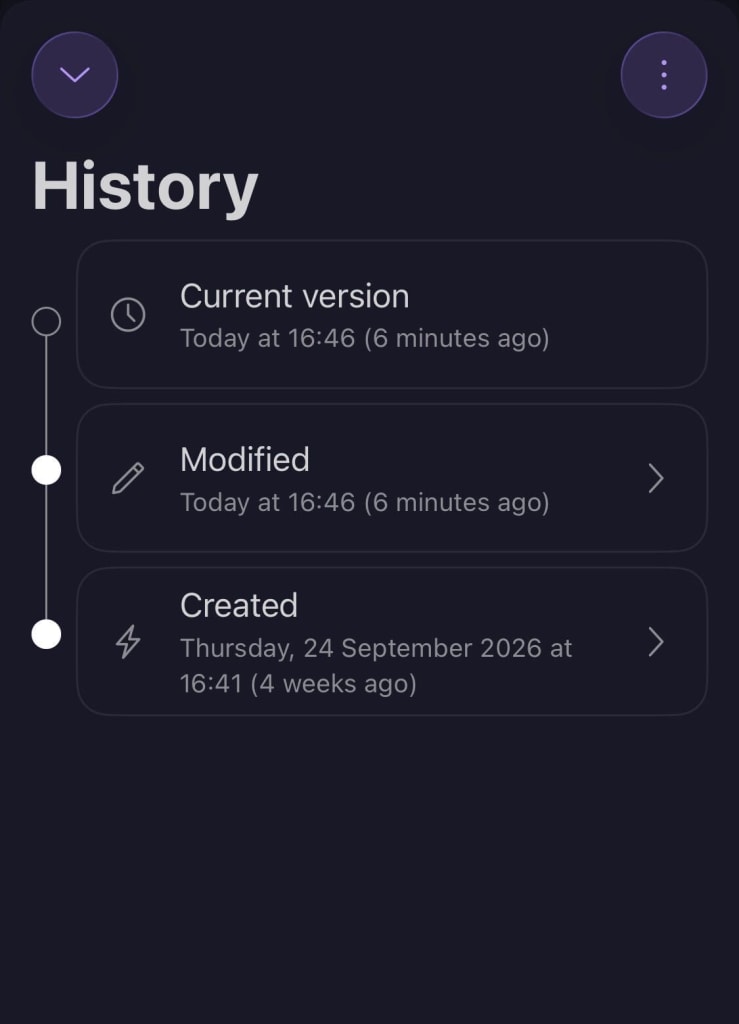
4. Vous pouvez maintenant afficher un instantané de la modification effectuée à la date sélectionnée. Basculez entre la version de cet élément que vous consultez et la version actuelle pour les comparer. Pour restaurer la version antérieure sélectionnée d’un élément, appuyez sur Restaurer.