Comment utiliser la correspondance d’URL pour le remplissage automatique
- Lecture
- 2 minutes
- Catégorie
- Proton Pass
Vous pouvez personnaliser le comportement de remplissage automatique pour vos identifiants dans Proton Pass grâce à la correspondance d’URL. En ajoutant des sites internet à la section Site web, vous pouvez vous assurer que le champ n’est rempli automatiquement que si vous le souhaitez et quand vous le souhaitez.
Sommaire
Correspondance d’URL basique
Sous Basique, vous pouvez choisir parmi trois options de remplissage automatique pour votre identifiant :
- Domaine parent et sous-domaines : Le champ sera rempli automatiquement à la fois pour le domaine exact (netflix.com, par exemple) et pour les sous-domaines (comme tab1.netflix.com)
- Correspondance d’hôte exacte : Le champ ne sera rempli automatiquement que pour le domaine exact (netflix.com) et aucun sous-domaine (comme tab1.netflix.com)
- Ne jamais remplir sur cette URL exacte : Le remplissage automatique sera bloqué pour le champ sur le domaine exact (netflix.com), mais pas sur les sous-domaines (comme tab1.netflix.com). Si vous souhaitez bloquer le remplissage automatique pour les sous-domaines, vous devrez les ajouter individuellement comme sites internet et bloquer chacun d’eux.
Correspondance d’URL avancée
Sous Avancé, vous pouvez choisir parmi quatre options de remplissage automatique pour votre identifiant :
- Commence par : Le champ ne sera rempli automatiquement que si l’URL du site internet commence exactement par ce que vous saisissez (par exemple, https://shop.example.com(nouvelle fenêtre) correspondra à https://shop.example.com(nouvelle fenêtre) et à https://shop.example.com/products(nouvelle fenêtre), mais pas à https://other-shop.example.com(nouvelle fenêtre))
- Modèle d’URL avec wildcard : Le champ sera rempli automatiquement là où l’astérisque (*) apparaît dans votre modèle. Utilisez * pour représenter n’importe quels caractères (par exemple, example.com/* correspond à n’importe quelle page de example.com, et *.example.com correspond à n’importe quel sous-domaine)
- Expression régulière : Le champ sera rempli automatiquement lorsque votre modèle d’expression régulière correspond à l’URL complète. Cette option offre un contrôle précis, mais exige une syntaxe correcte. Elle est recommandée uniquement aux utilisateurs techniques à l’aise avec les expressions régulières.
- Correspondance d’URL exacte : Le champ ne sera rempli automatiquement que pour l’URL complète que vous saisissez, y compris le chemin d’accès (par exemple, https://example.com/login(nouvelle fenêtre) ne correspondra pas à https://example.com/home(nouvelle fenêtre))
Comment utiliser la correspondance d’URL
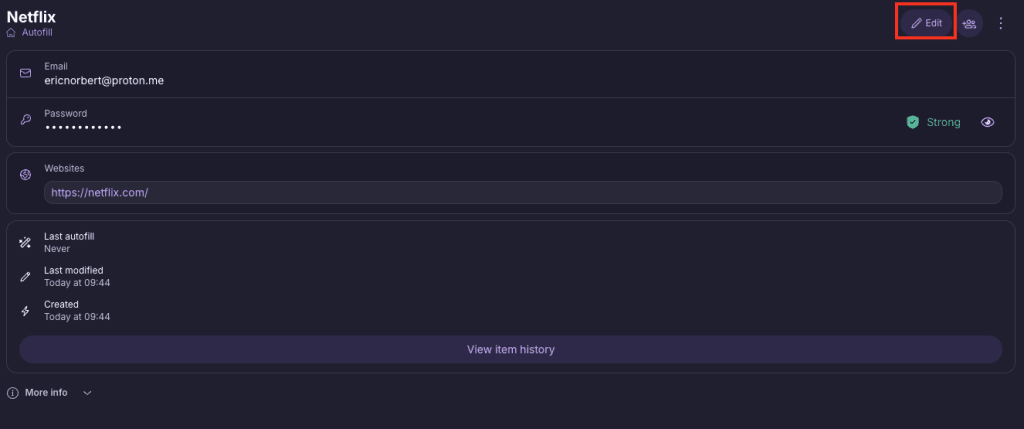
- Sélectionnez l’identifiant dont vous souhaitez modifier le comportement de remplissage automatique → Modifier.
2. Sous Sites web, sélectionnez l’icône Paramètres ⚙ à côté du site internet dont vous souhaitez modifier le comportement de remplissage automatique.

3. Choisissez le comportement du champ parmi les options de la section Basique ou Avancé, puis testez des URL pour voir si le champ sera rempli automatiquement selon la règle. Une fois que le comportement de remplissage automatique vous convient, sélectionnez Confirmer.

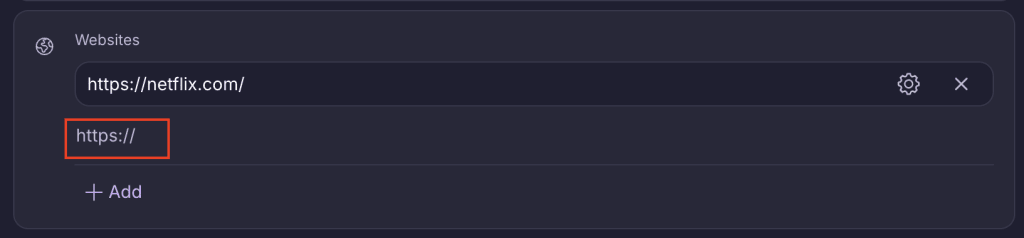
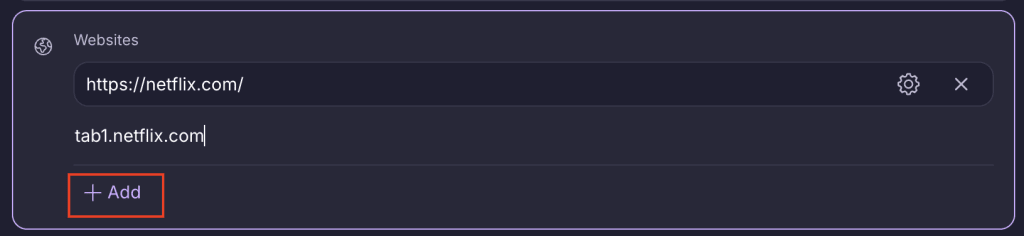
4. Vous pouvez ajouter des sites internet supplémentaires pour l’identifiant en saisissant dans le champ qui commence par https:// → + Ajouter.