
Como configurar a extensão do navegador da VPN por meio de MDM
- Leitura
- 3 min
- Categoria
- Proton VPN for Business
Se você administra o Proton VPN for Business, é possível configurar a extensão do navegador do Proton VPN(nova janela) para Chrome (e outros navegadores baseados em Chromium, como Vivaldi, Brave e Microsoft Edge) para os usuários da sua organização por meio da sua plataforma de gerenciamento de dispositivos móveis (MDM). No momento, não há suporte para navegadores baseados no Firefox.
Como configurar a extensão do navegador
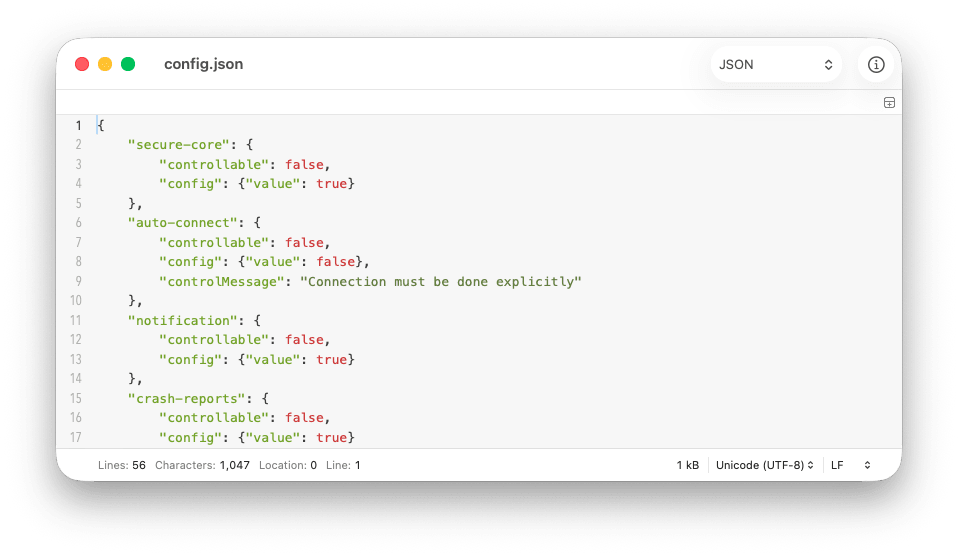
1. Baixe este arquivo JSON(nova janela) ou crie um novo arquivo de texto chamado config.json contendo o seguinte texto:
{

	"secure-core": {
		"controllable": false,
		"config": {"value": true}
	},
	"auto-connect": {
		"controllable": false,
		"config": {"value": false},
		"controlMessage": "A conexão deve ser estabelecida explicitamente"
	},
	"notification": {
		"controllable": false,
		"config": {"value": true}
	},
	"crash-reports": {
		"controllable": true,
		"config": {"value": false}
	},
	"prevent-webrtc-leak": {
		"controllable": false,
		"config": {"value": true}
	},
	"telemetry": {
		"controllable": true,
		"config": {"value": false}
	},
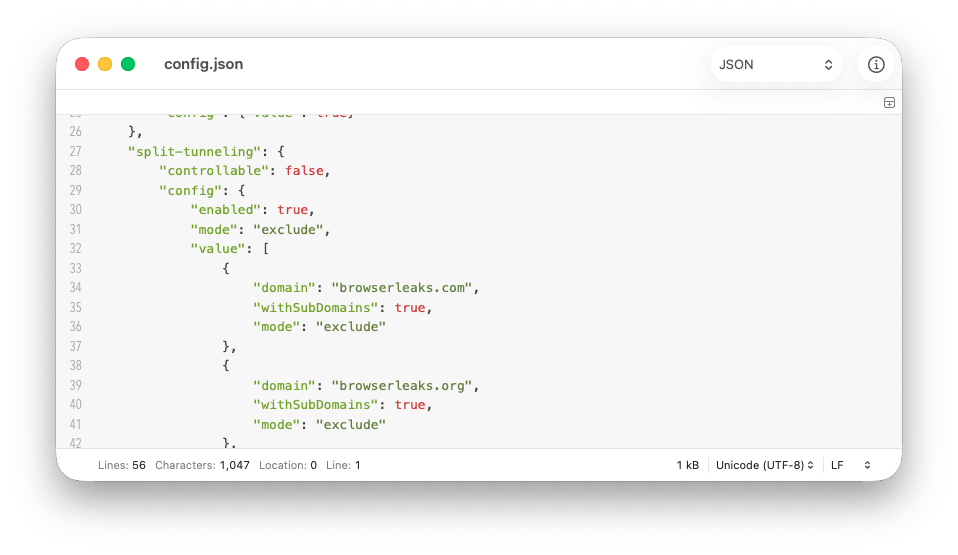
	"split-tunneling": {
		"controllable": false,
		"config": {
			"enabled": true,
			"mode": "exclude",
			"value": [
				{
					"domain": "browserleaks.com",
					"withSubDomains": true,
					"mode": "exclude"
				},
				{
					"domain": "browserleaks.org",
					"withSubDomains": true,
					"mode": "exclude"
				},
				{
					"domain": "browserleaks.net",
					"withSubDomains": true,
					"mode": "exclude"
				},
				{
					"domain": "atlassian.net",
					"withSubDomains": true,
					"mode": "exclude"
				}
			]
		}
	}
}2. Abra o arquivo em um editor de texto e edite o texto para configurar as configurações da extensão do navegador em toda a sua organização. Você pode configurar as seguintes configurações:
- secure-core(nova janela): se true, encaminhe as conexões por uma conexão VPN de dois saltos para ambientes de alta segurança.
- auto-connect: se false, solicite o consentimento explícito do usuário antes de estabelecer conexões após uma queda de conexão. Você pode editar manualmente a mensagem que os usuários verão para isso.
- notification: se true, exibe alertas do sistema para mudanças no status da conexão.
- crash-reports(nova janela): se true, ajude-nos a solucionar problemas e melhorar a plataforma compartilhando relatórios de falhas anônimos.
- prevent-webrtc-leak(nova janela): se true, evita vazamentos de WebRTC que revelem o endereço IP real. Geralmente recomendado, mas talvez você queira desativar para resolver problemas com videoconferência e outras ferramentas que usam WebRTC.
- telemetry(nova janela): se true, ajude-nos a combater a censura compartilhando estatísticas anônimas.
- split-tunneling(nova janela): se true, encaminhe algumas conexões pelo túnel VPN enquanto exclui outras.
A maioria destas configurações tem dois valores, que podem ser true ou false:
- controllable: indica se a configuração pode ser controlada pelo usuário. Quando definida como false, somente administradores podem alterar a configuração por meio deste arquivo JSON.
- config: indica se a configuração está ativada (true) ou desativada (false). Se a configuração puder ser controlada pelo usuário, este é o valor padrão.
Para configurar o tunelamento dividido, você deve editar configurações adicionais para cada domínio que deseja incluir no túnel VPN ou excluir dele:
- mode: para excluir aplicativos e endereços IP específicos do túnel VPN, insira o valor: exclude. Para incluir apenas aplicativos e endereços IP específicos no túnel VPN, insira o valor include. Observe que, para cada domínio, este valor deve corresponder ao valor do modo da configuração de tunelamento dividido.
- domain: insira o nome de cada domínio que deseja incluir no túnel VPN ou excluir dele.
- withSubdomians: indica se os subdomínios devem ser incluídos ou excluídos.
3. Salve o arquivo JSON quando terminar.
Como implantar o arquivo de configuração JSON
Implante o arquivo JSON usando sua plataforma de MDM na pasta chrome.storage.managed para que as alterações entrem em vigor.