
Sådan konfigurerer du VPN-browserudvidelsen via MDM
- Læsetid
- 2 min
- Kategori
- Proton VPN for Business
Som administrator af Proton VPN for Business kan du konfigurere Proton VPN-browserudvidelsen(nyt vindue) til Chrome (og andre Chromium-baserede browsere som Vivaldi, Brave og Microsoft Edge) for organisationens brugere via din mobilenhedsstyring (MDM) platform. Firefox-baserede browsere understøttes ikke i øjeblikket.
Sådan konfigurerer du browserudvidelsen
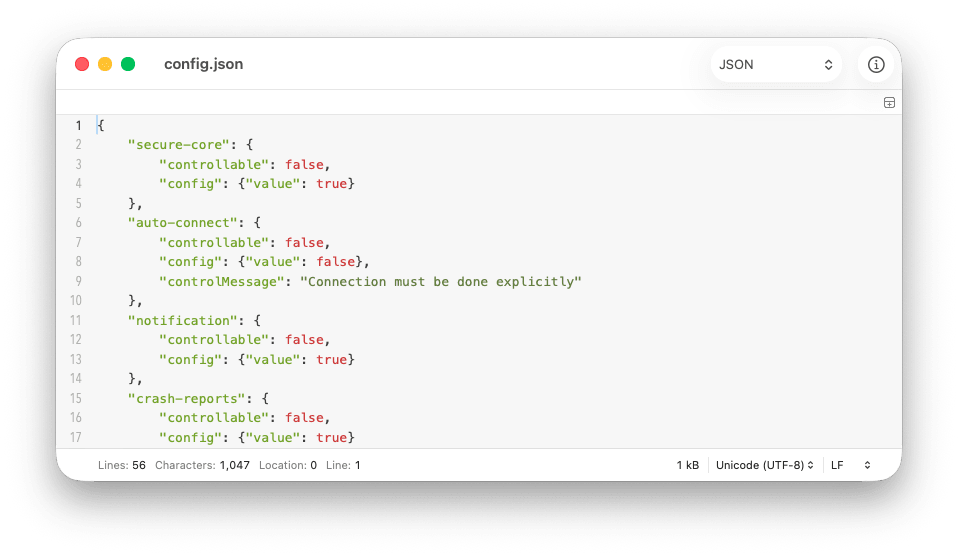
1. Download denne JSON-fil(nyt vindue) eller opret en ny tekstfil med navnet config.json, der indeholder følgende tekst:
{

	"secure-core": {
		"controllable": false,
		"config": {"value": true}
	},
	"auto-connect": {
		"controllable": false,
		"config": {"value": false},
		"controlMessage": "Forbindelsen skal etableres eksplicit"
	},
	"notification": {
		"controllable": false,
		"config": {"value": true}
	},
	"crash-reports": {
		"controllable": true,
		"config": {"value": false}
	},
	"prevent-webrtc-leak": {
		"controllable": false,
		"config": {"value": true}
	},
	"telemetry": {
		"controllable": true,
		"config": {"value": false}
	},
	"split-tunneling": {
		"controllable": false,
		"config": {
			"enabled": true,
			"mode": "exclude",
			"value": [
				{
					"domain": "browserleaks.com",
					"withSubDomains": true,
					"mode": "exclude"
				},
				{
					"domain": "browserleaks.org",
					"withSubDomains": true,
					"mode": "exclude"
				},
				{
					"domain": "browserleaks.net",
					"withSubDomains": true,
					"mode": "exclude"
				},
				{
					"domain": "atlassian.net",
					"withSubDomains": true,
					"mode": "exclude"
				}
			]
		}
	}
}2. Åbn filen i en teksteditor og rediger teksten for at konfigurere browserudvidelsens indstillinger i hele organisationen. Du kan konfigurere følgende indstillinger:
- secure-core(nyt vindue): Hvis true, sendes forbindelser gennem en dobbelt-hop VPN-forbindelse for miljøer med høj sikkerhed.
- auto-connect: Hvis false, skal der indhentes udtrykkeligt samtykke fra brugeren, før der oprettes forbindelser efter et forbindelsestab. Du kan manuelt redigere den besked, som brugerne ser for denne indstilling.
- notification: Hvis true, vises systemadvarsler ved ændringer i forbindelsesstatus.
- crash-reports(nyt vindue): Hvis true, hjælper du os med at fejlfinde og forbedre platformen ved at dele anonyme nedbrudsrapporter.
- prevent-webrtc-leak(nyt vindue): Hvis true, forhindres WebRTC-lækager, der afslører din rigtige IP-adresse. Det anbefales generelt, men du kan deaktivere det for at løse problemer med videokonferencer og andre værktøjer, der bruger WebRTC.
- telemetry(nyt vindue): Hvis true, hjælper du os med at bekæmpe censur ved at dele anonyme statistikker.
- split-tunneling(nyt vindue): Hvis true, sendes nogle forbindelser gennem VPN-tunnelen, mens andre udelades.
De fleste af disse indstillinger har to værdier, som kan være true eller false:
- controllable: Om indstillingen kan styres af brugeren. Når den er sat til false, kan kun administratorer ændre indstillingen via denne JSON-fil.
- config: Om indstillingen er slået til (true) eller fra (false). Hvis indstillingen kan styres af brugeren, er dette standardværdien.
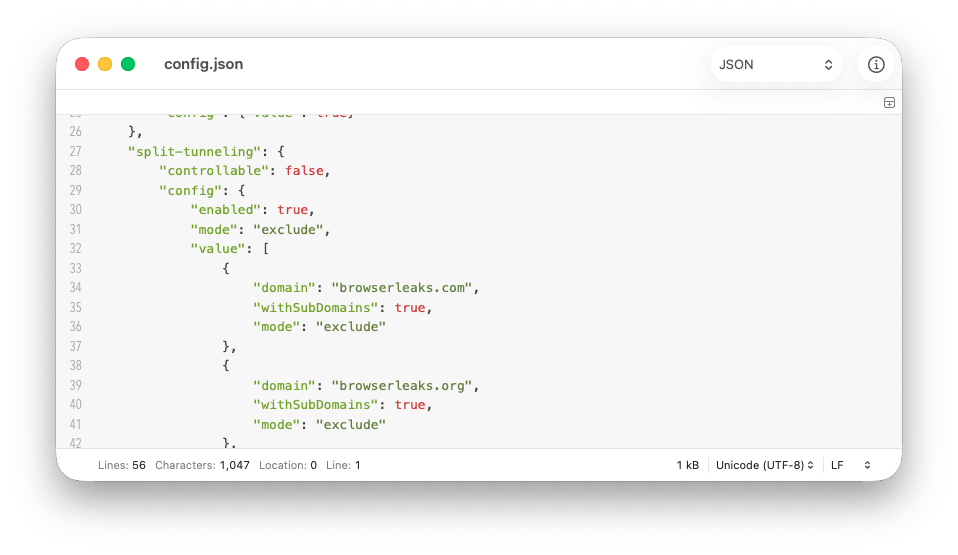
For at konfigurere split tunneling skal du redigere yderligere indstillinger for hvert domæne, du vil inkludere i eller udelukke fra VPN-tunnelen:
- mode: For at udelukke bestemte apps og IP-adresser fra VPN-tunnelen skal du indtaste værdien: exclude. For kun at inkludere bestemte apps og IP-adresser i VPN-tunnelen skal du indtaste værdien include. Bemærk, at denne værdi for hvert domæne skal matche mode-værdien for indstillingen split tunneling.
- domain: Indtast domænenavnet for hvert domæne, du vil inkludere i eller udelukke fra VPN-tunnelen.
- withSubdomians: Om underdomæner skal inkluderes eller udelukkes.
3. Gem JSON-filen, når du er færdig.
Sådan udruller du JSON-konfigurationsfilen
Udrul JSON-filen via din MDM-platform til mappen chrome.storage.managed for at ændringerne træder i kraft.