
Importar arquivos do Google Drive para o Proton Drive
- Leitura
- 5 min
- Categorias
- Usando o Proton Drive
- Proton Drive
Nota: O Easy Switch para o Proton Drive está sendo lançado gradualmente. Se ainda não o encontra na sua conta, em breve ele aparecerá.
Se procura uma alternativa ao Google Drive em que possa confiar, o Proton Drive mantém os dados seguros com criptografia de ponta a ponta. Isso significa que apenas você e as pessoas com quem escolher compartilhar arquivos podem acessar o conteúdo; nem terceiros, nem anunciantes, nem mesmo a Proton. Este artigo mostra como trazer os arquivos do Google Drive. Pode importá-los automaticamente com o Easy Switch ou exportá-los e enviá-los manualmente.
Importar automaticamente com o Easy Switch
O Easy Switch copia os arquivos do Google Drive para o Proton Drive. Não precisa exportar, baixar nem enviar nada.
- Inicie sessão no aplicativo para web do Proton Drive(nova janela).
- Acesse Configurações → Ver todas as configurações → Importar via Easy Switch e selecione Google.
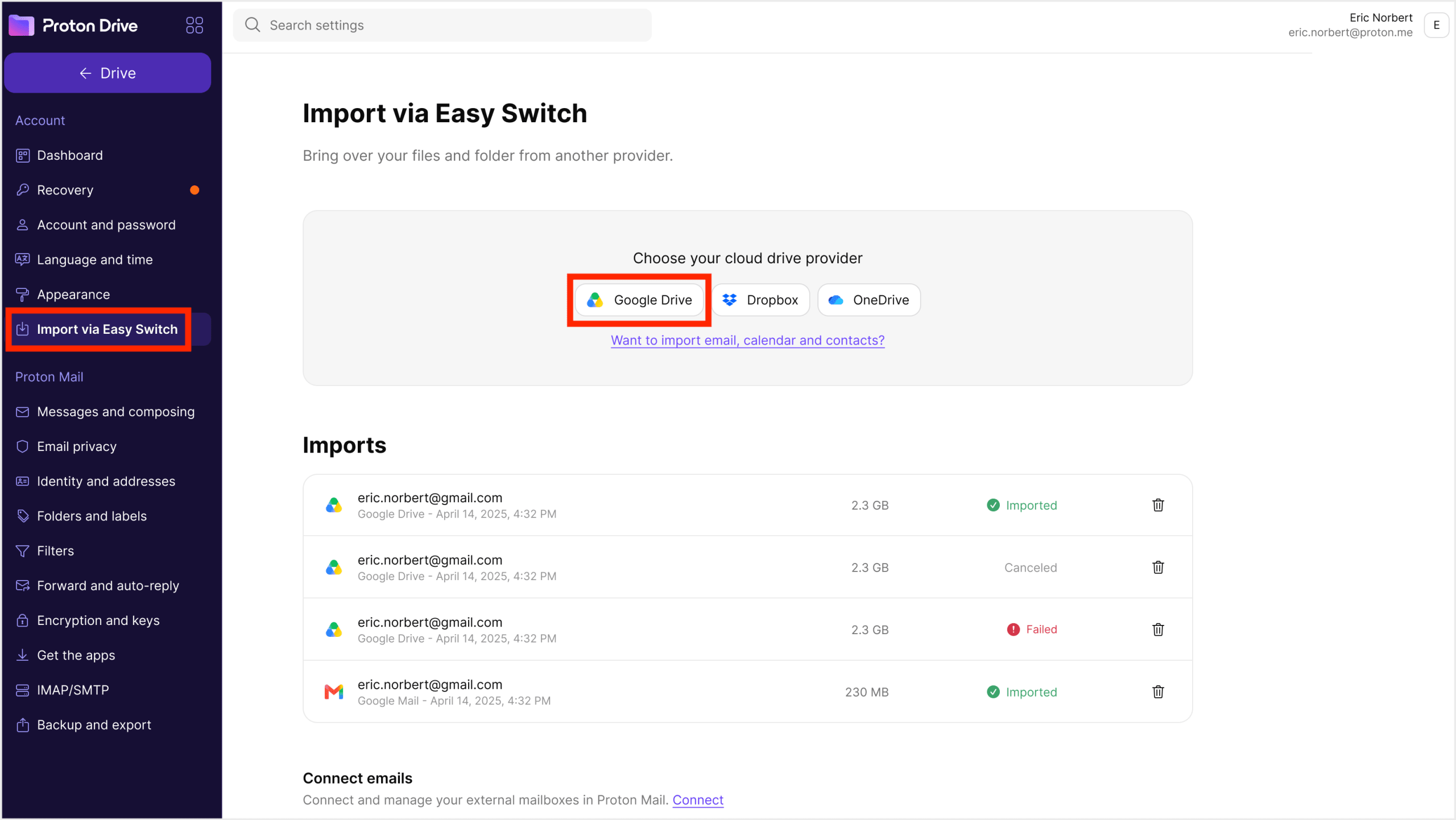
- Clique em Continuar para iniciar a importação.
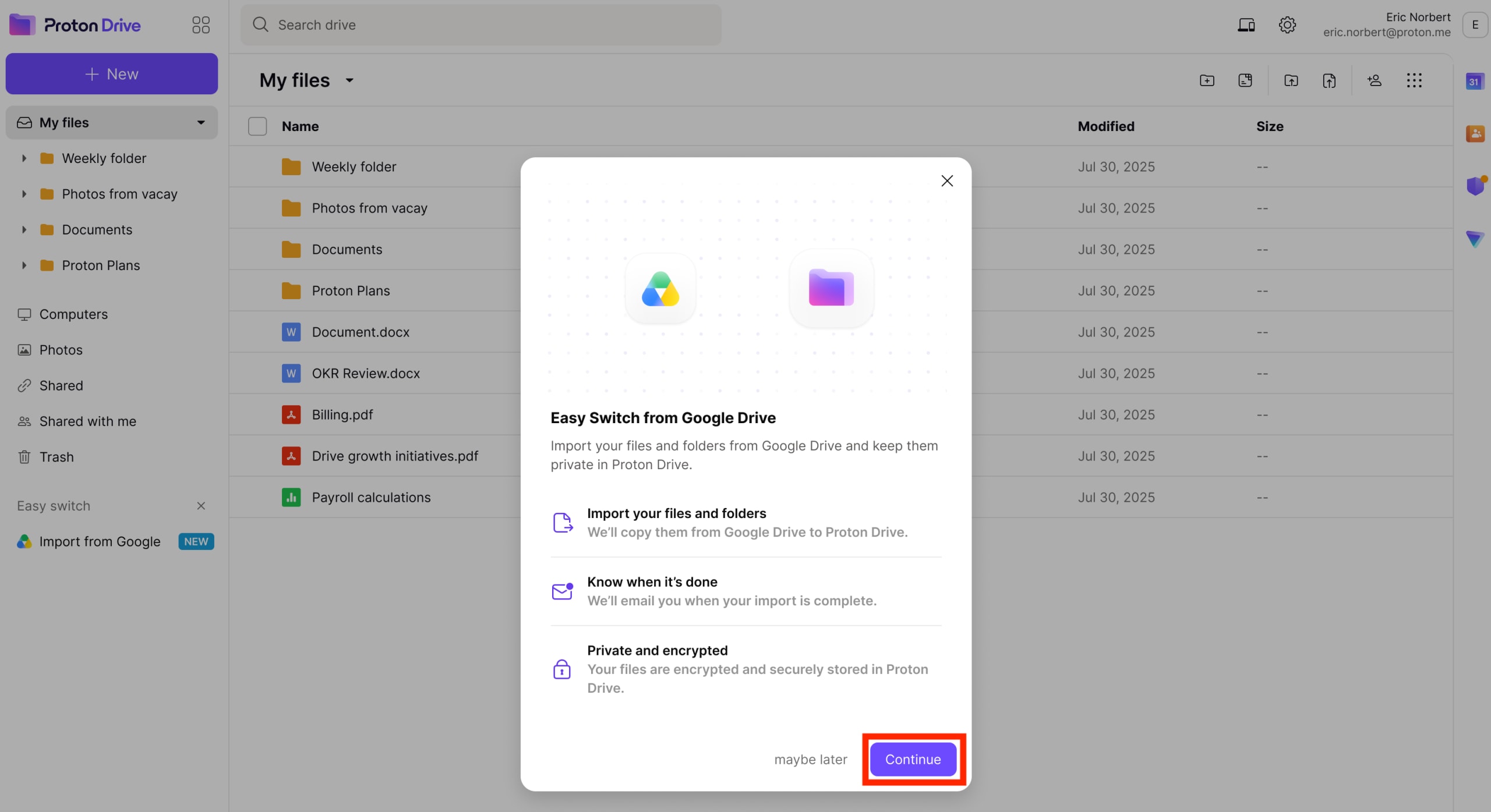
- Inicie sessão com segurança na conta do Google e permita que a Proton acesse o Google Drive. A Proton usa esse acesso apenas para importar arquivos; o Google nunca tem acesso à conta Proton.
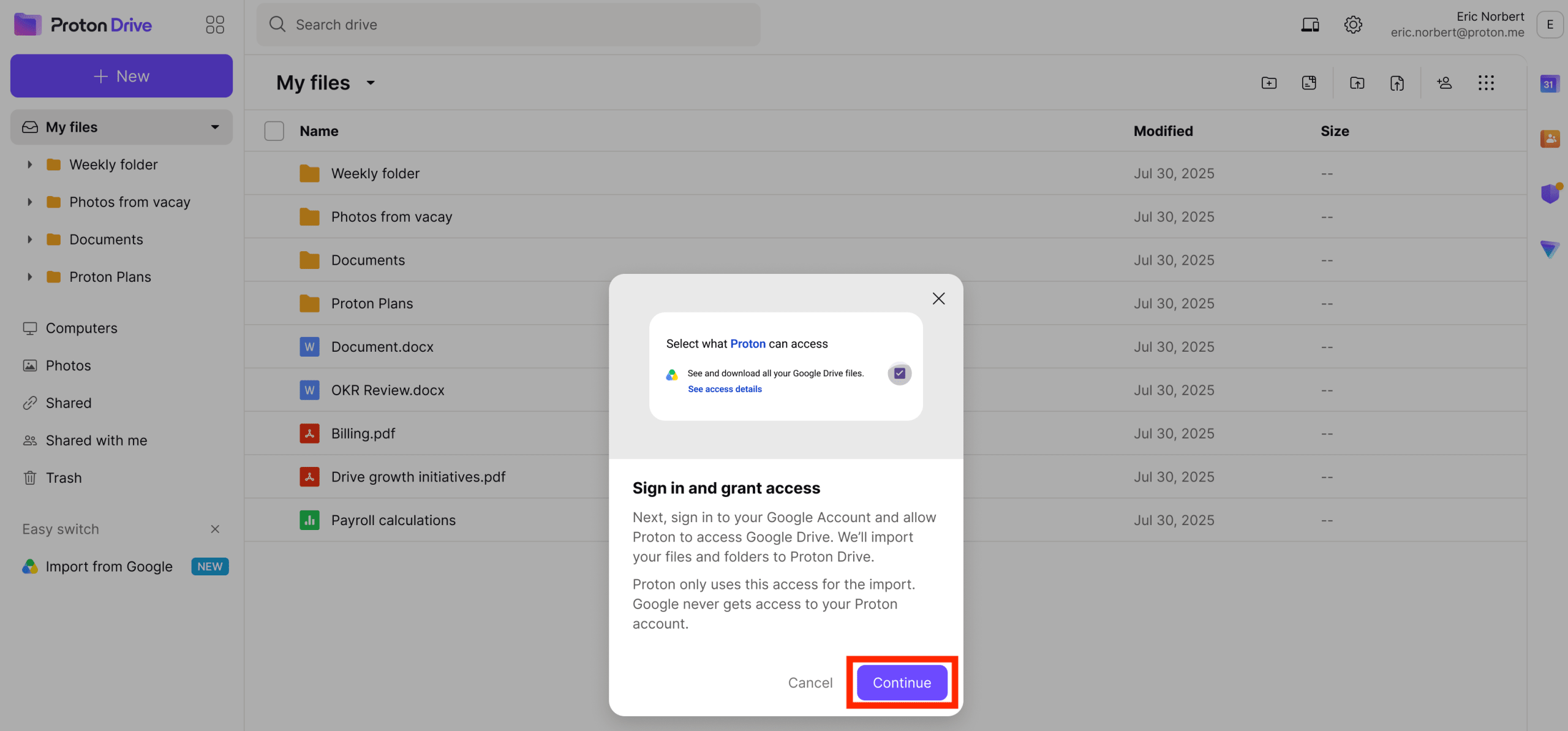
- O Proton Drive importa seus arquivos em segundo plano. Para verificar o status, acesse Configurações → Ver todas as configurações → Importar via Easy Switch. Se algo der errado, consulte nosso guia de solução de problemas do Easy Switch.
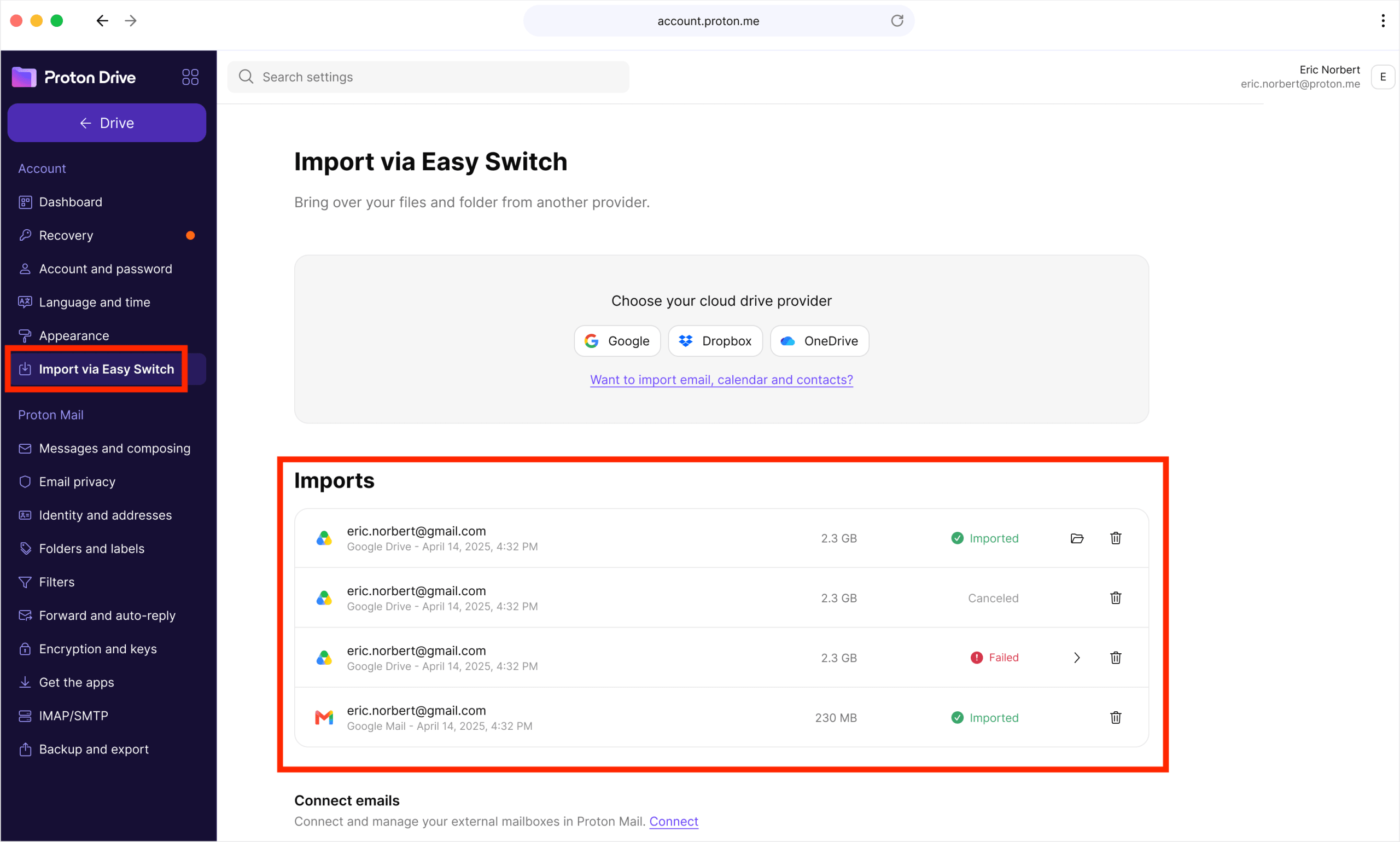
- Quando a importação for concluída, enviaremos um e-mail para o endereço Proton. Encontrará os arquivos em Meus arquivos → Drive-import. A estrutura de pastas do Google Drive permanece a mesma, então cada arquivo fica onde o deixou.
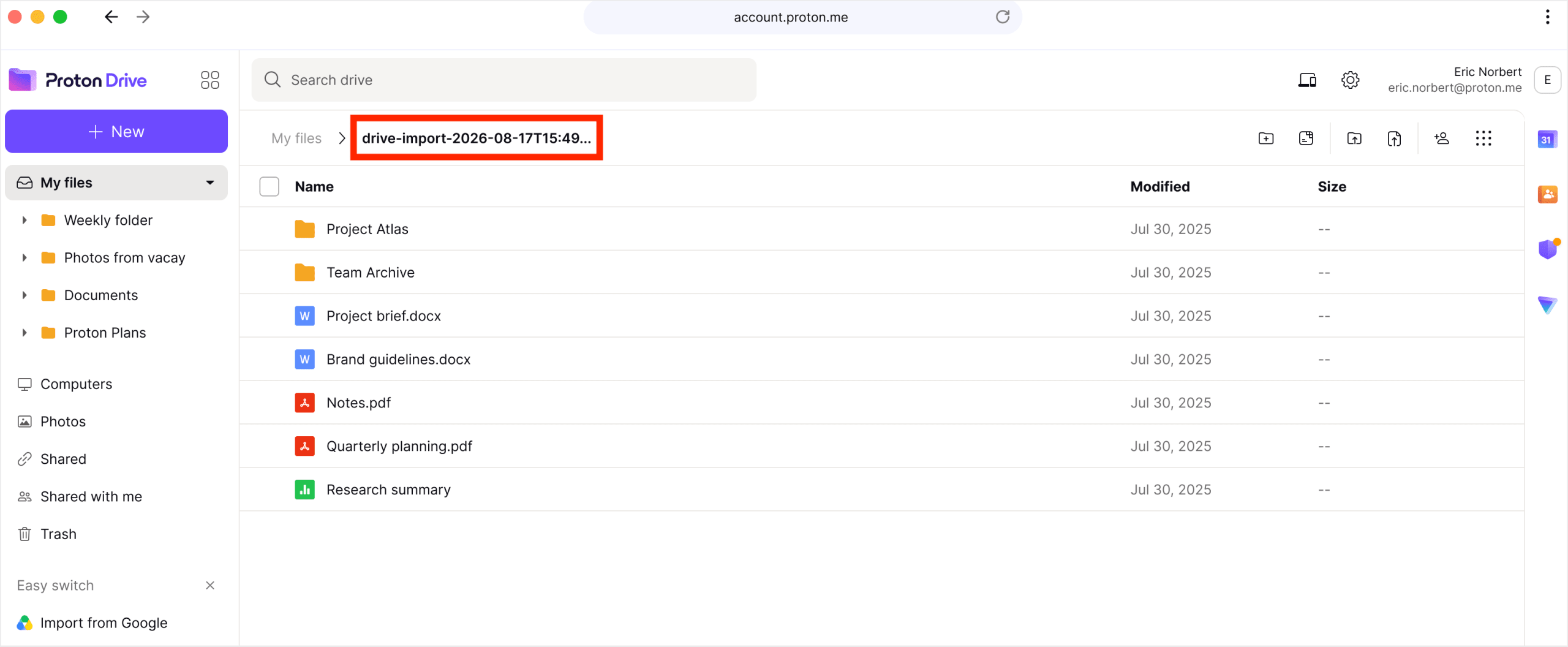
O Easy Switch move os arquivos diretamente do Google Drive para o Proton Drive criptografado. Se alguns arquivos não puderem ser importados, mantemos temporariamente os nomes desses arquivos para enviar um relatório por e-mail. O acesso da Proton à conta do Google termina quando a importação for concluída.
Importar manualmente
Se preferir mover os arquivos por conta própria, exporte-os do Google Drive e envie-os para o Proton Drive.
Exportar seus arquivos do Google Drive
- Acesse https://takeout.google.com(nova janela) e inicie sessão na conta do Google de onde deseja baixar arquivos.
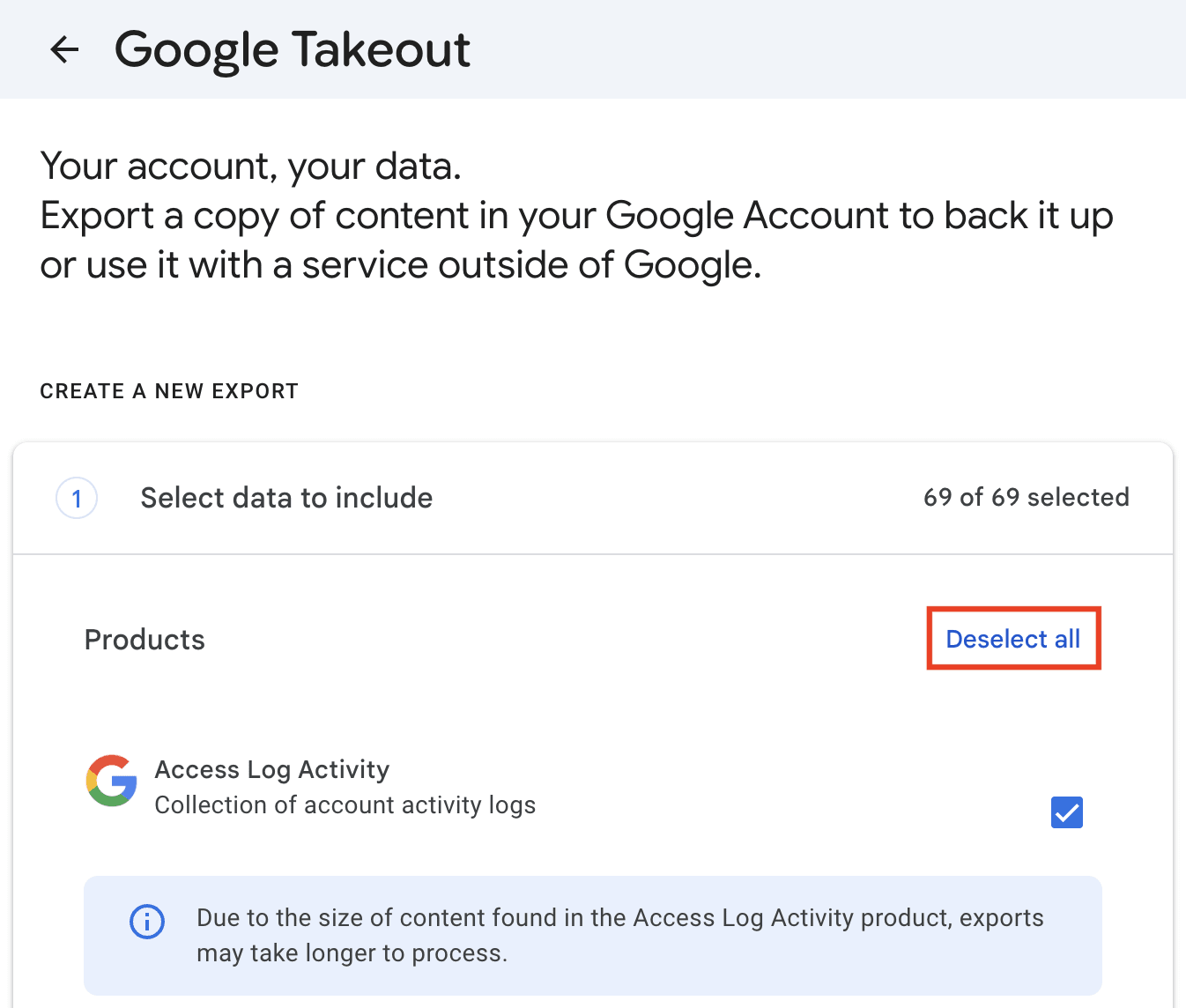
- Role até Criar uma nova exportação e clique em Desmarcar todos.
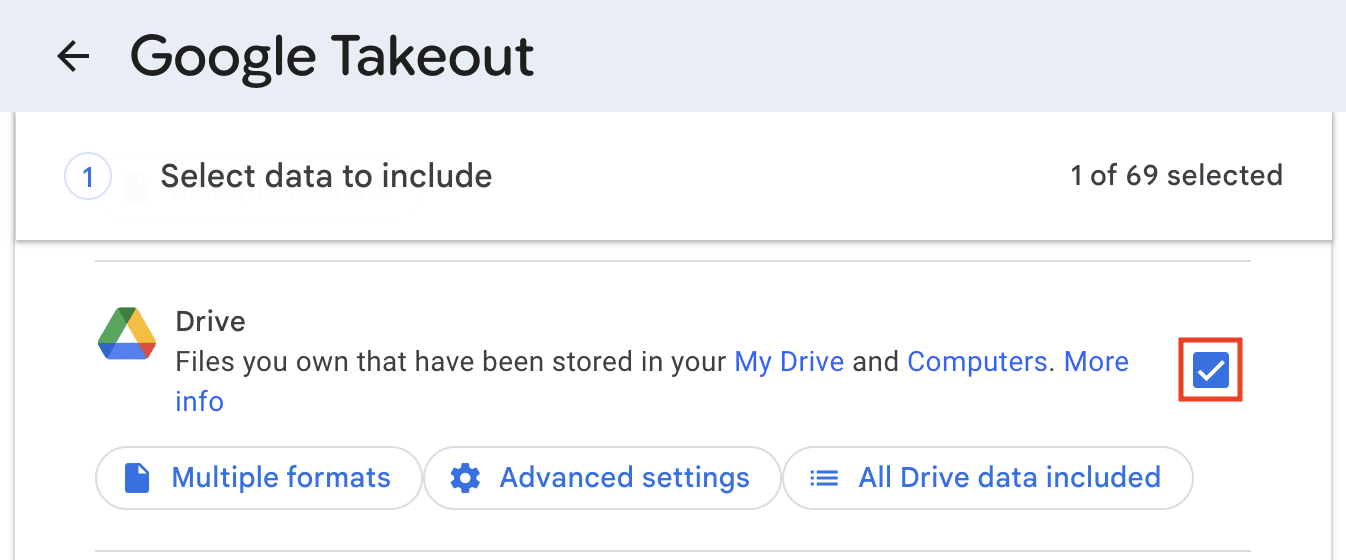
- Continue rolando para baixo, encontre o Drive e marque a caixa ao lado dele.
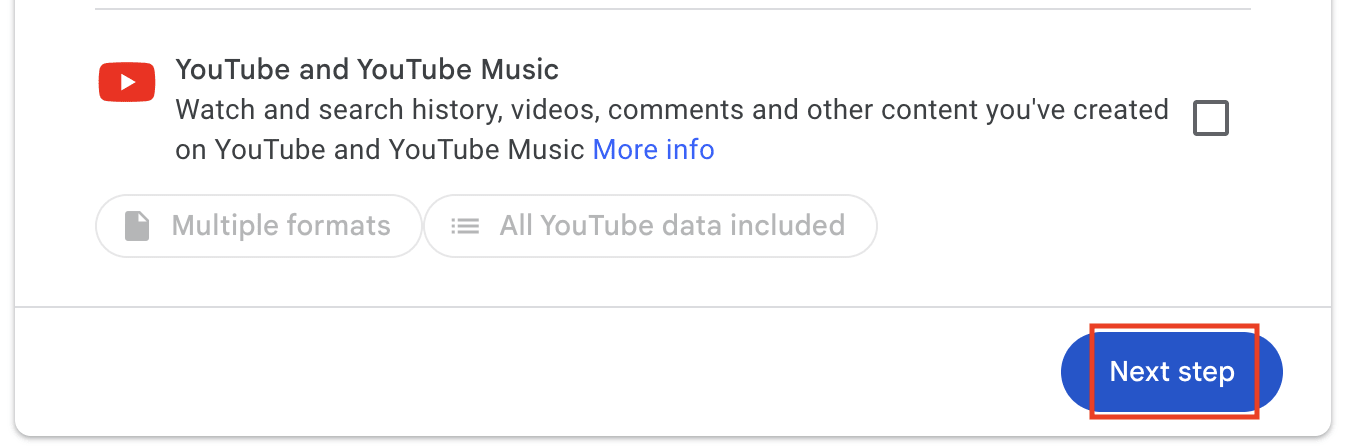
- Role até o final e selecione Próxima etapa.
- Selecione o destino da transferência, a frequência de exportação e o tipo e tamanho do arquivo. Clique em Criar exportação.
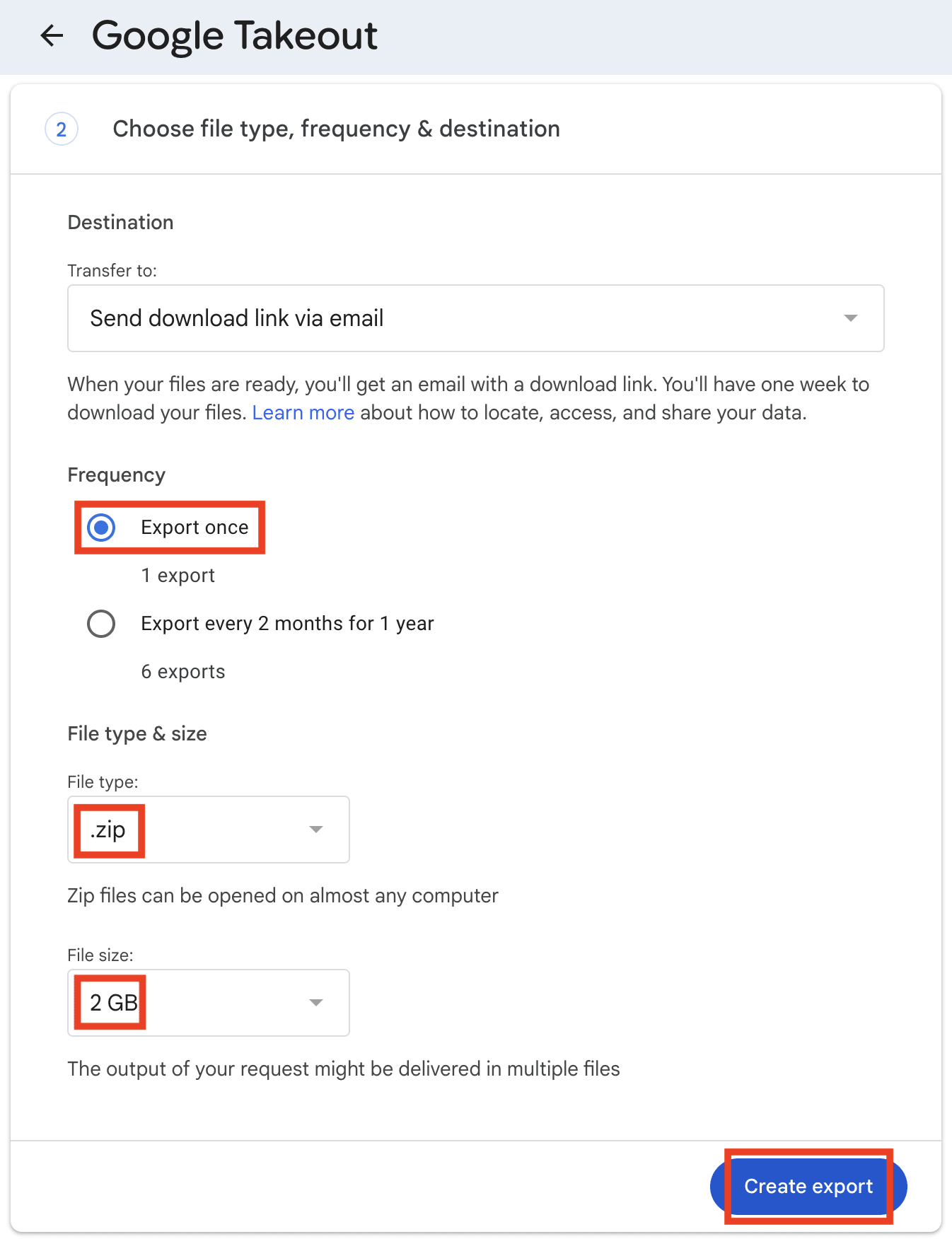
A preparação da exportação pode levar algum tempo. Quando estiver pronta, você receberá um link de download no seu Gmail. Enquanto espera, você pode iniciar outra exportação, como a do Google Fotos.
Baixar sua exportação
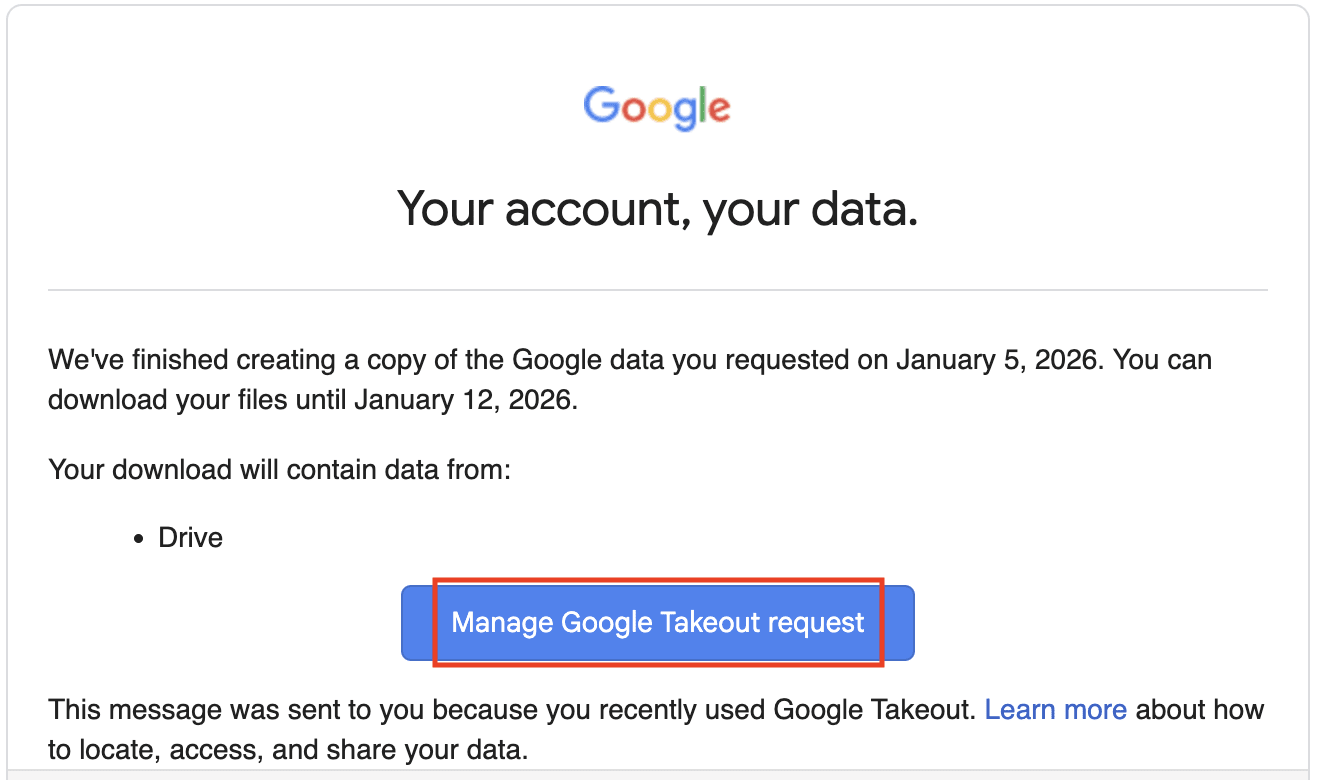
- Abra o e-mail “Seus dados do Google estão prontos para download” e clique em Gerenciar solicitação do Google Takeout.
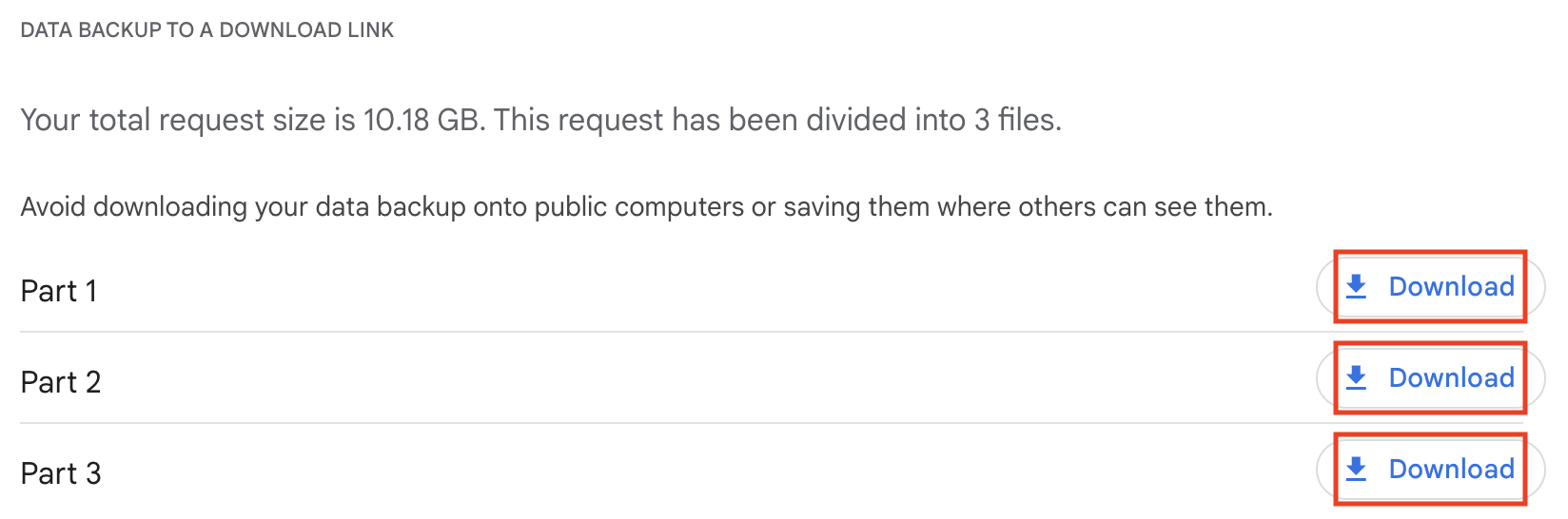
- Baixe todas as partes da exportação.
- Descompacte os arquivos no seu computador. Saiba como descompactar arquivos no Mac(nova janela) e no Windows(nova janela).
Observação: O Proton Drive mantém a estrutura de pastas de todos os arquivos que você envia. No entanto, se a sua exportação do Google Drive estiver dividida em várias partes, você pode querer reorganizar ou mesclar as pastas antes de enviá-las para o Proton Drive. Você pode reorganizar os arquivos após o envio, mas fazer isso localmente costuma ser mais rápido.
Importar seus arquivos para o Proton Drive
Você pode mover arquivos do Google Drive para o Proton Drive usando os aplicativos para computador ou para web. O aplicativo para computador geralmente oferece uma experiência mais estável e tenta reenviar os arquivos automaticamente se algo der errado, o que o torna uma escolha melhor para enviar arquivos grandes ou muitos de uma só vez. O aplicativo para web permite que você envie arquivos sem instalar nada, o que pode ser útil em computadores compartilhados ou de trabalho.
Desktop (Windows, macOS)
Quando você instala o aplicativo do Proton Drive para Windows ou macOS, ele cria uma pasta dedicada no seu computador. Todos os arquivos ou pastas que você colocar nessa pasta serão enviados automaticamente para o seu armazenamento criptografado na nuvem.
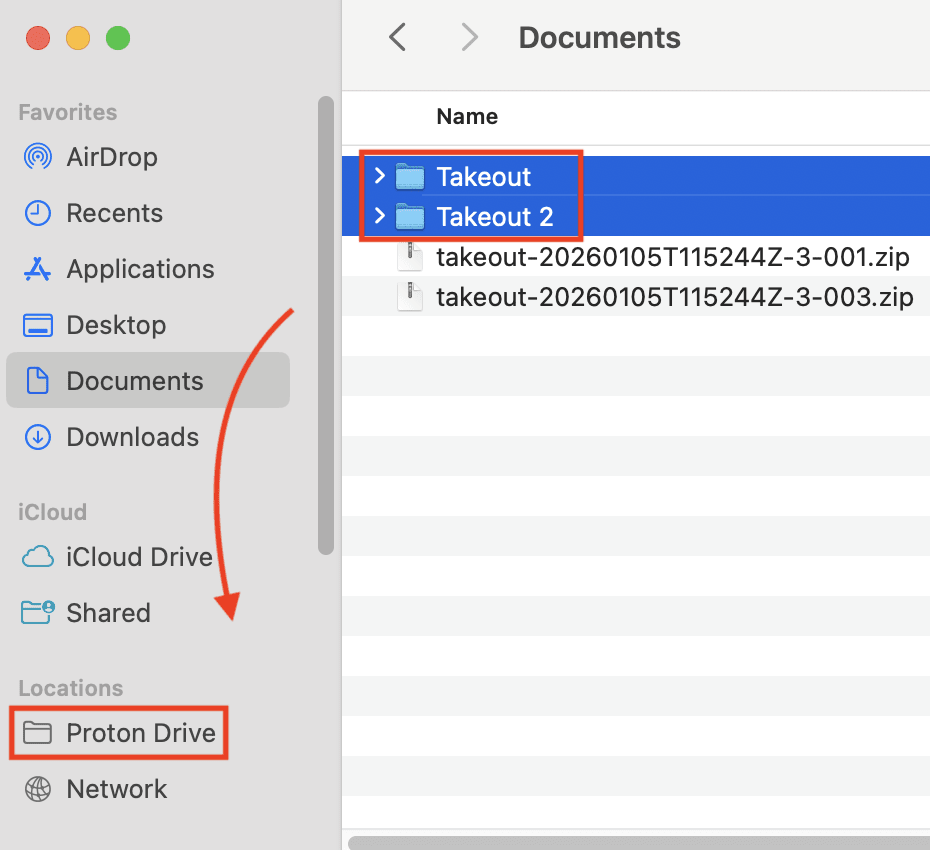
Veja como copiar os arquivos descompactados para a pasta do Proton Drive no seu computador:
No macOS: abra o Finder e arraste e solte seus arquivos no Proton Drive.
No Windows: abra o Explorador de Arquivos e arraste e solte seus arquivos em Proton Drive → Meus arquivos.
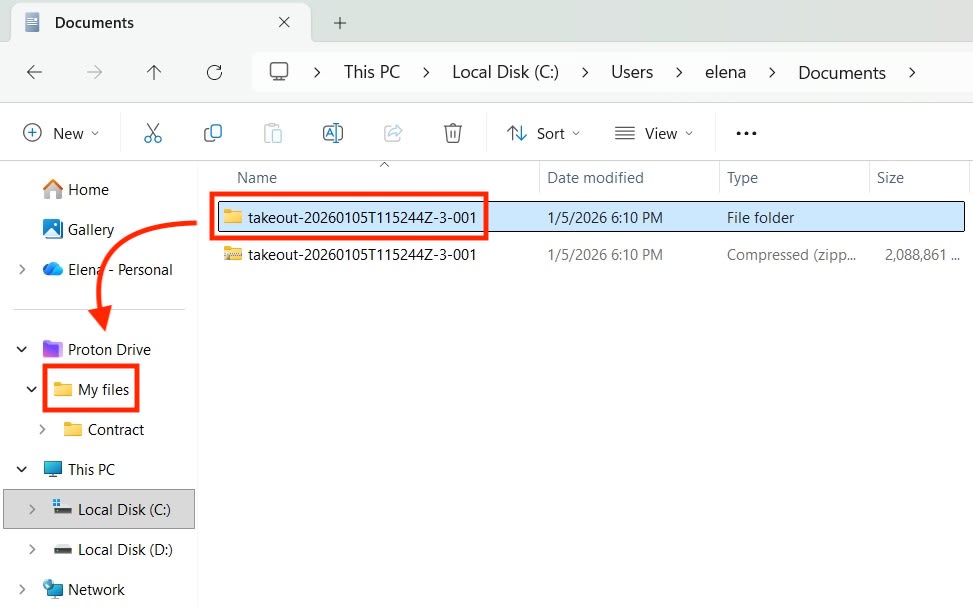
O envio pode demorar um pouco, dependendo do tamanho dos seus arquivos. Você pode verificar o status de sincronização no aplicativo do Proton Drive para Windows ou macOS para confirmar se o envio foi concluído.
Aplicativo para web
- Acesse https://drive.proton.me/(nova janela) e inicie sessão na sua Conta Proton.
- Você pode criar uma nova pasta para os seus arquivos do Google Drive para mantê-los organizados.
- Envie seus arquivos arrastando e soltando os arquivos do Google Drive no Proton Drive ou selecionando o botão Enviar (⬆️) para escolher arquivos ou pastas do seu computador.
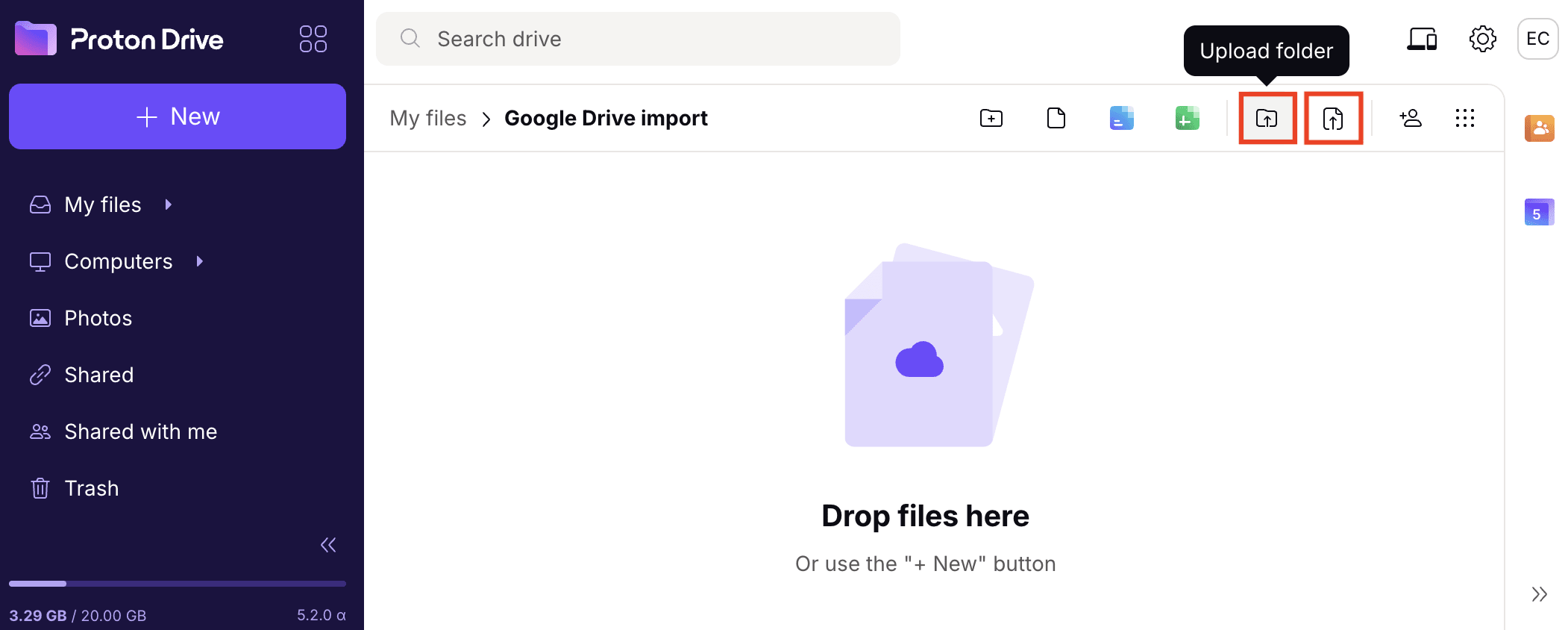
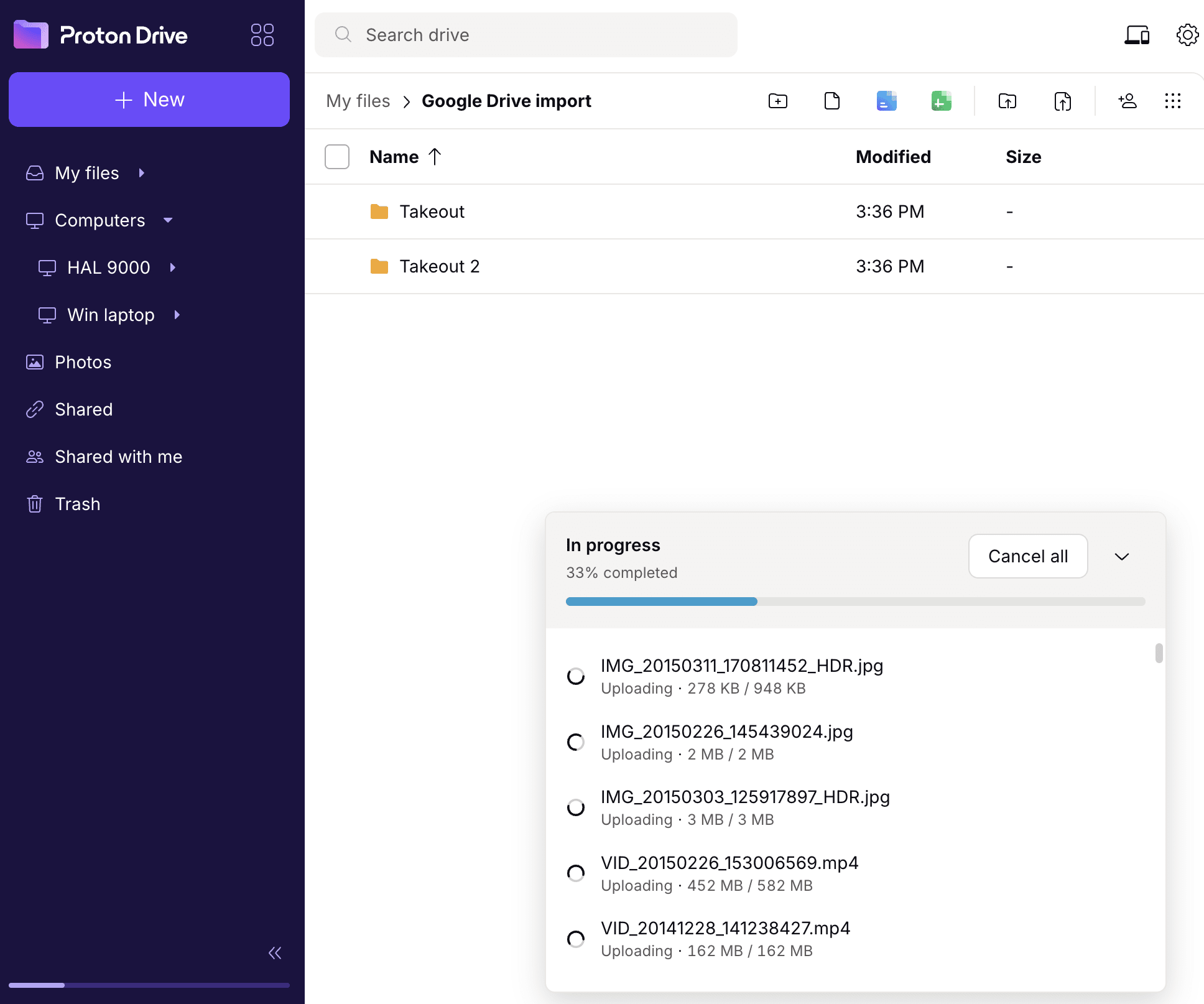
O envio pode levar algum tempo, especialmente para arquivos grandes ou em grande quantidade. Você pode monitorar o status do envio diretamente no aplicativo para web.
O que fazer a seguir?
Assim que os seus arquivos estiverem armazenados no Proton Drive, você poderá removê-los com segurança do Google Drive.
Se você estiver deixando o Google(nova janela), considere migrar seu Google Fotos para o Proton Drive a seguir.