
Importer filer fra Google Drive til Proton Drive
- Læsetid
- 5 min
- Kategorier
- Brug af Proton Drive
- Proton Drive
Bemærk: Vi udruller Easy Switch til Proton Drive gradvist. Hvis du ikke ser det i din konto endnu, kommer det snart.
Hvis du leder efter et alternativ til Google Drive, som du kan have tillid til, beskytter Proton Drive dine data med end-to-end-kryptering. Det betyder, at kun du og de personer, du vælger at dele filer med, kan få adgang til dit indhold – hverken tredjeparter, annoncører eller Proton selv. Denne artikel guider dig gennem, hvordan du flytter dine filer fra Google Drive. Du kan importere dem automatisk med Easy Switch eller eksportere og overføre dem manuelt.
Importér automatisk med Easy Switch
Easy Switch kopierer dine filer fra Google Drive til Proton Drive for dig. Du behøver ikke at eksportere, downloade eller overføre noget.
- Log ind på Proton Drive-webappen(nyt vindue).
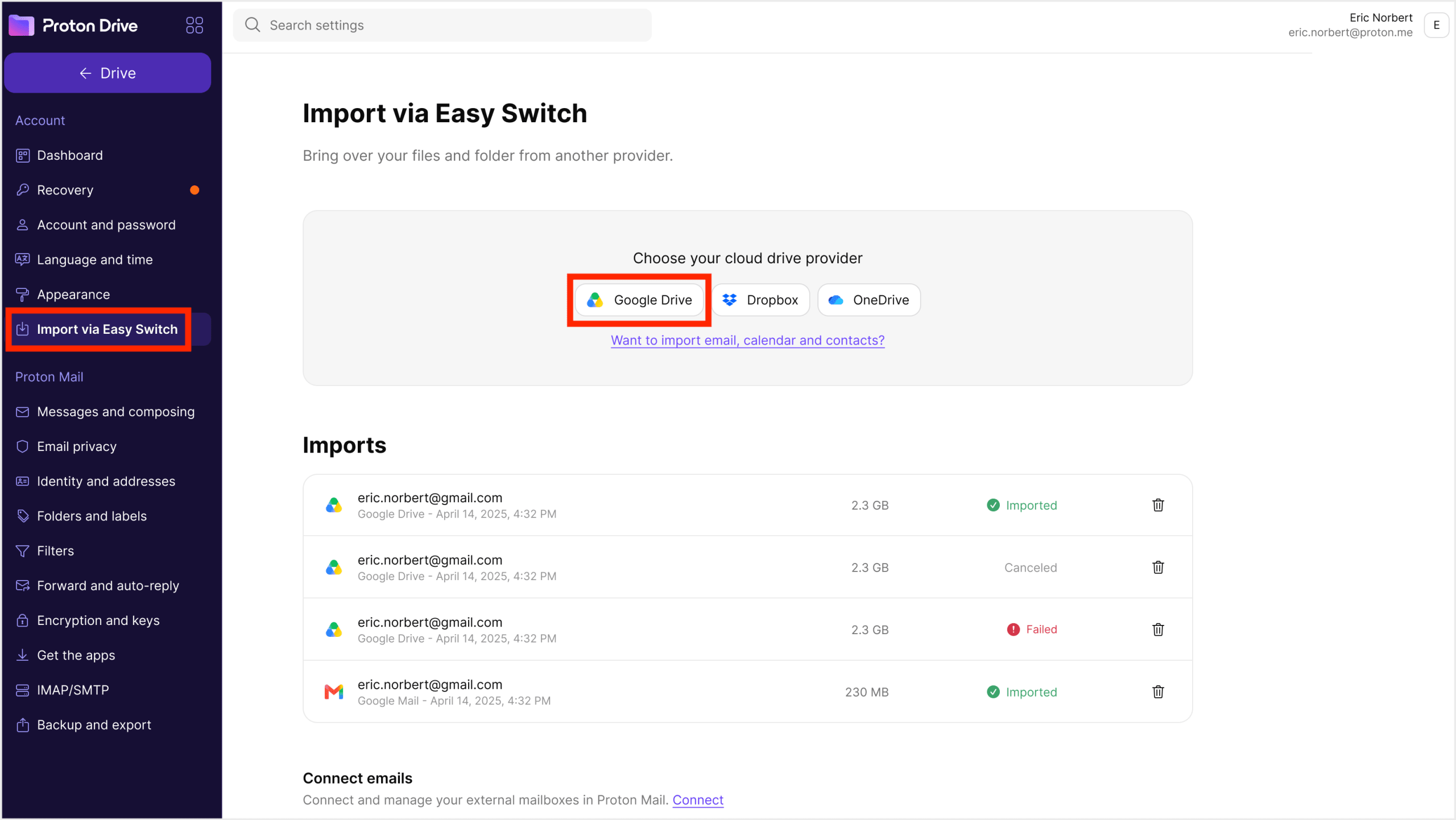
- Gå til Indstillinger → Se alle indstillinger → Importér via Easy Switch og vælg Google.
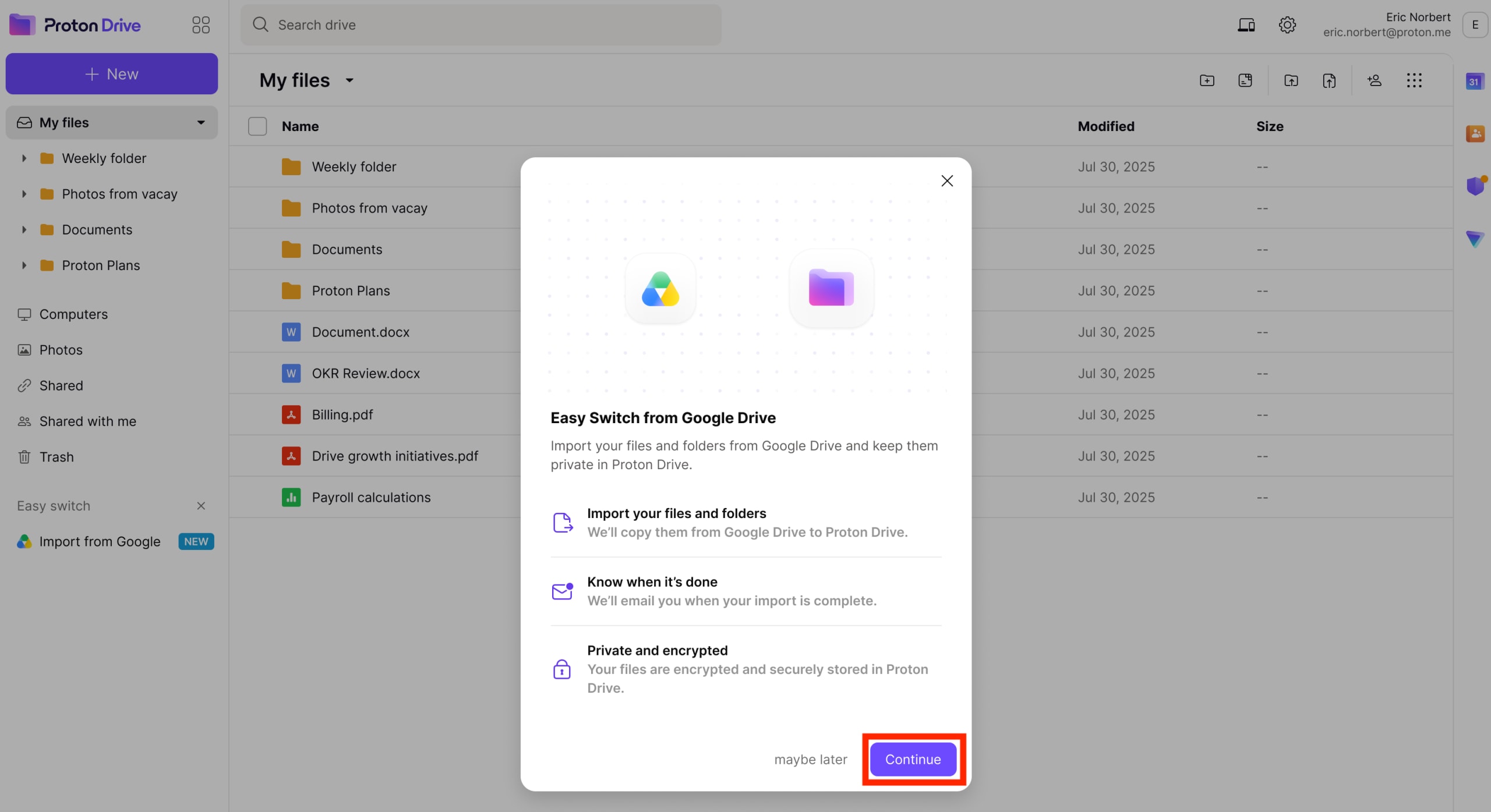
- Klik på Fortsæt for at starte importen.
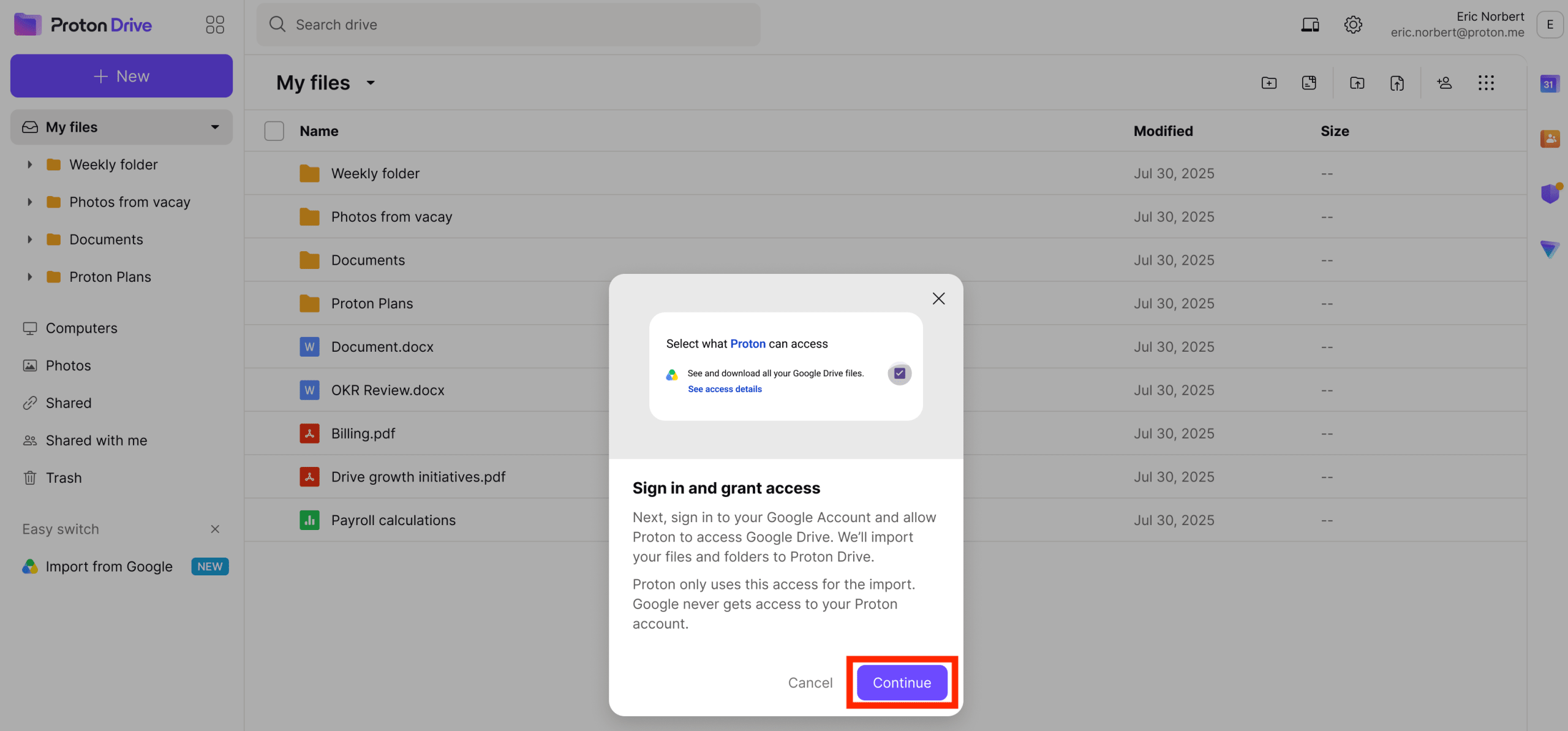
- Log sikkert ind på din Google-konto og tillad Proton at få adgang til din Google Drive. Proton bruger kun denne adgang til at importere dine filer; Google får aldrig adgang til din Proton-konto.
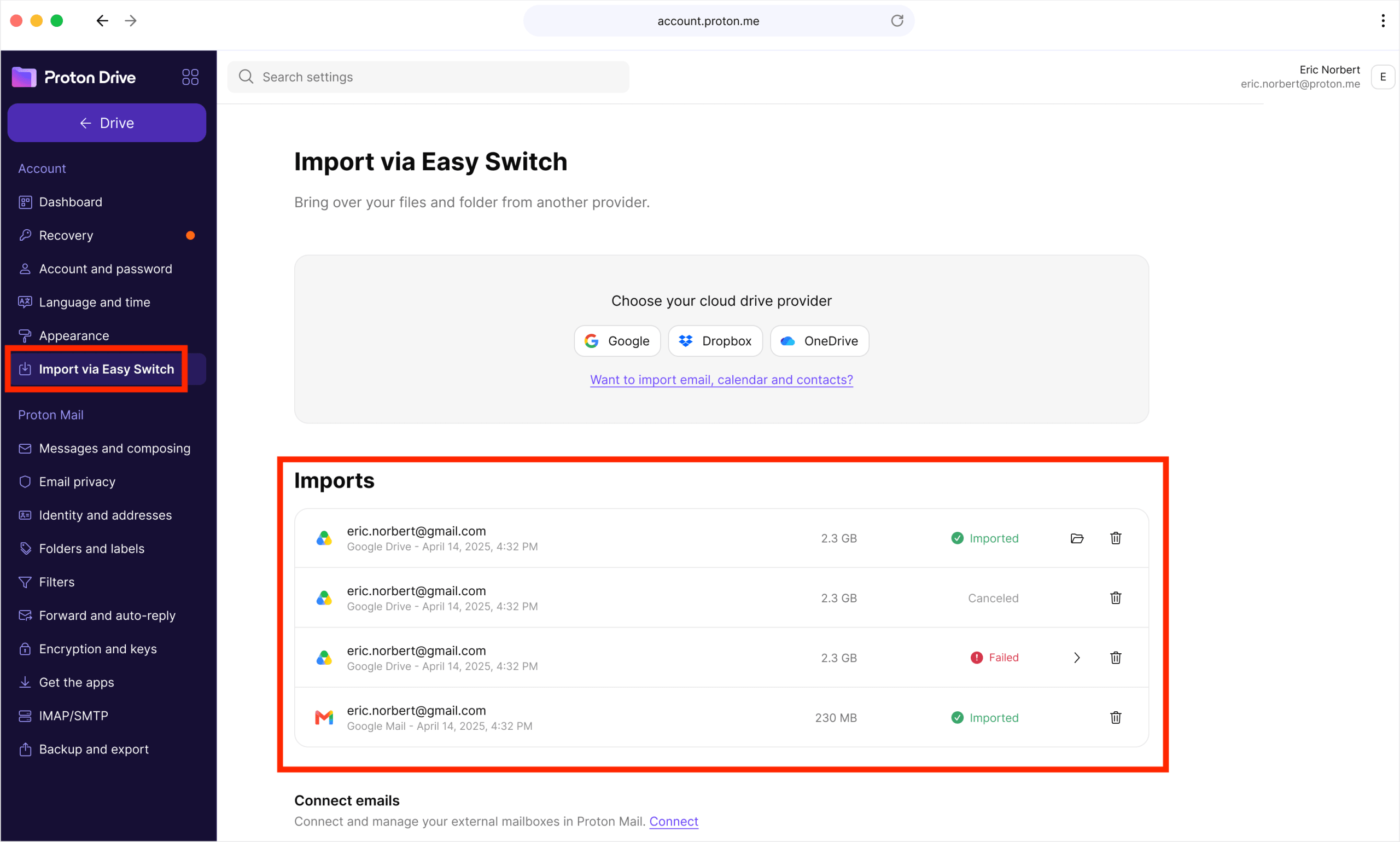
- Proton Drive importerer dine filer i baggrunden. For at kontrollere status skal du gå til Indstillinger → Se alle indstillinger → Importér via Easy Switch. Hvis noget går galt, kan du se vores fejlfindingsvejledning til Easy Switch.
- Når importen er fuldført, sender vi en e-mail til din Proton-adresse. Du finder dine filer i Mine filer → Drev-import. Mappestrukturen i din Google Drive forbliver den samme, så hver fil ligger, hvor du efterlod den.
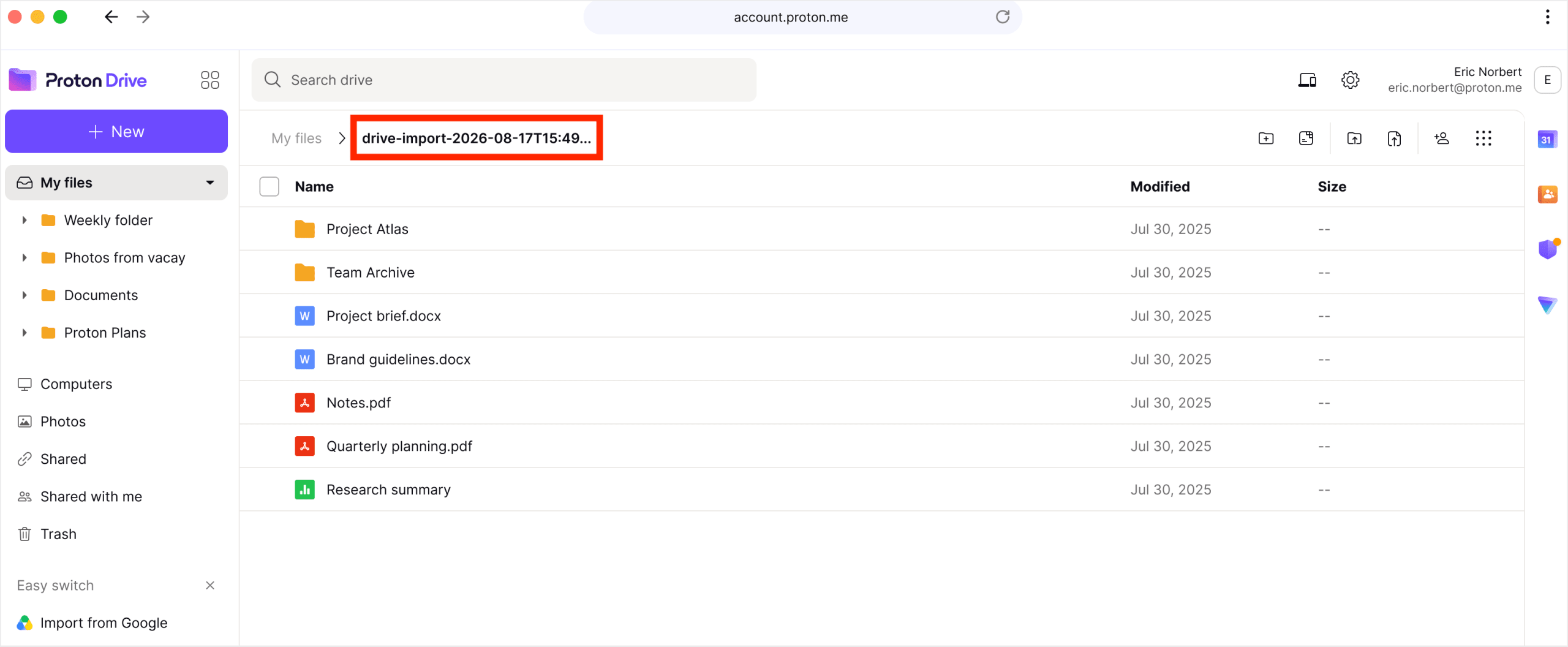
Easy Switch flytter dine filer direkte fra Google Drive over i din krypterede Proton Drive. Hvis nogle filer ikke kan importeres, gemmer vi midlertidigt deres filnavne, så vi kan sende dig en rapport på e-mail. Protons adgang til din Google-konto slutter, når importen er afsluttet.
Importér manuelt
Hvis du hellere vil flytte dine filer selv, kan du eksportere dem fra Google Drive og overføre dem til Proton Drive.
Eksportér dine Google Drive-filer
- Gå til https://takeout.google.com(nyt vindue) og log ind på den Google-konto, du vil downloade filer fra.
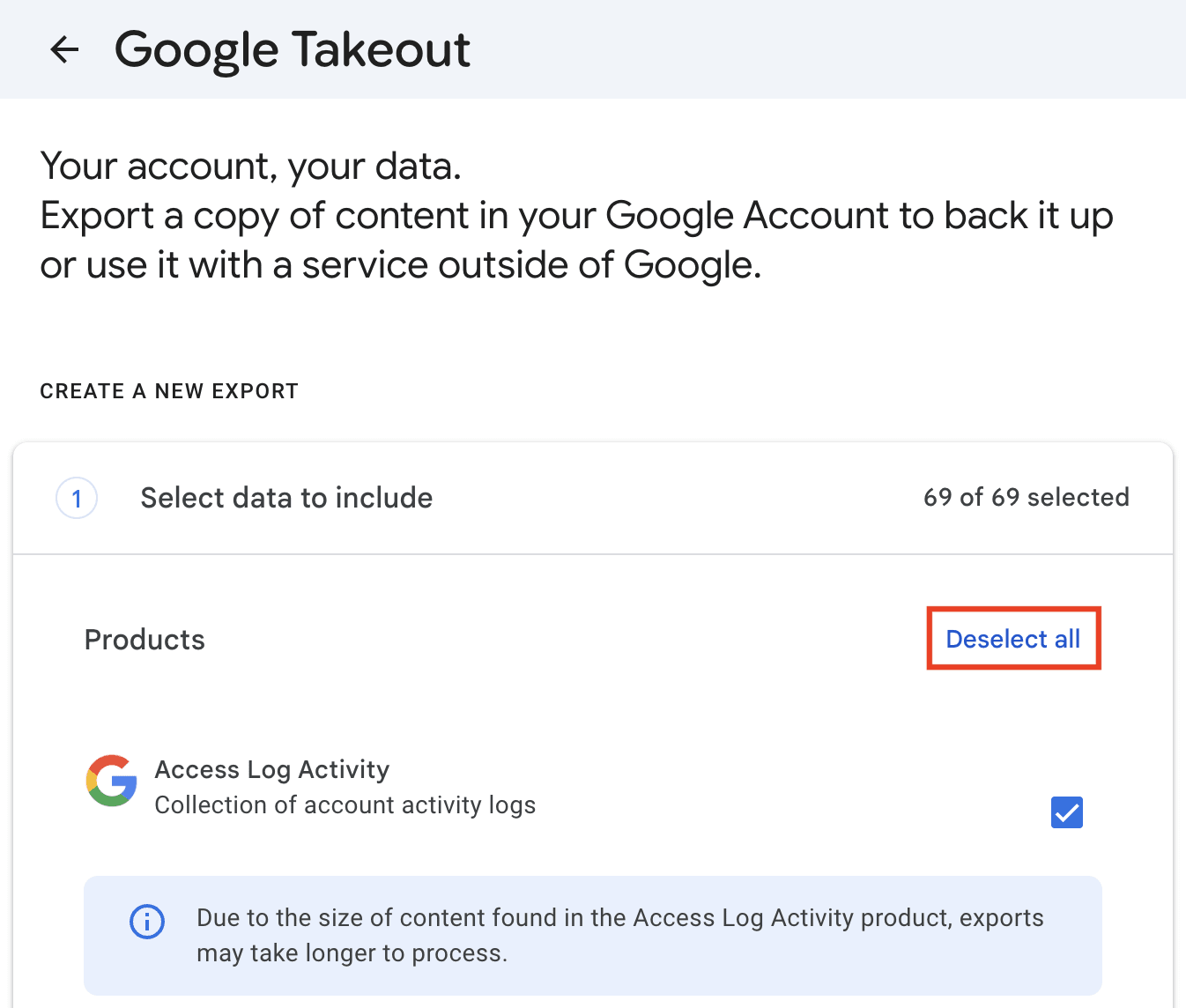
- Rul ned til Opret en ny eksport og klik på Fravælg alle.
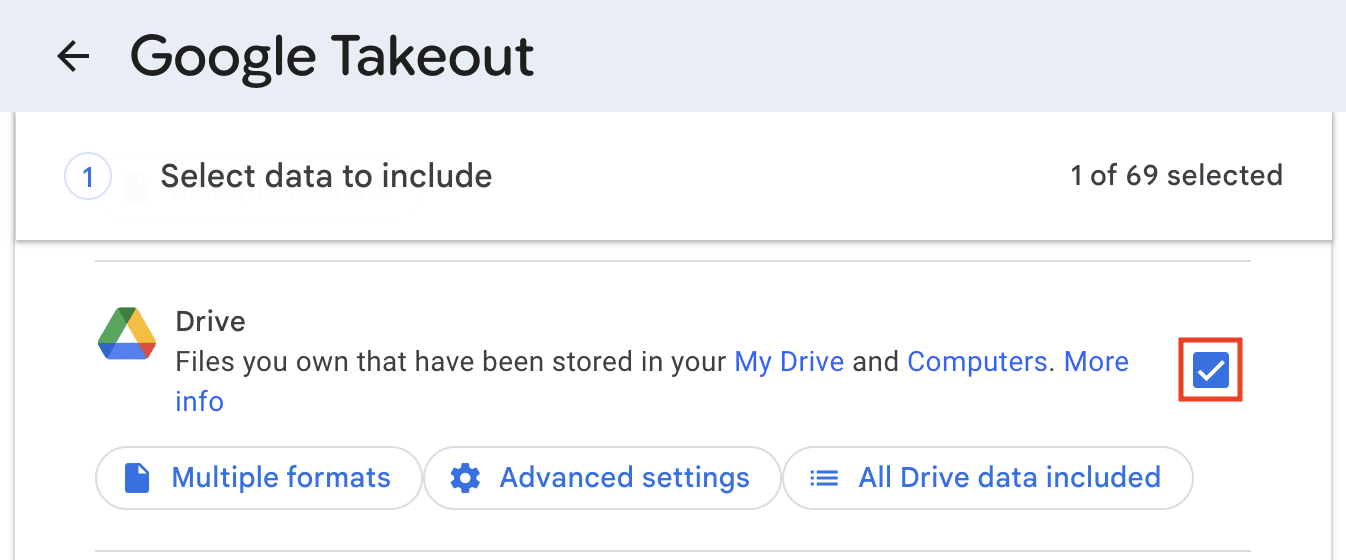
- Fortsæt med at scrolle ned, find Drive, og markér feltet ved siden af.
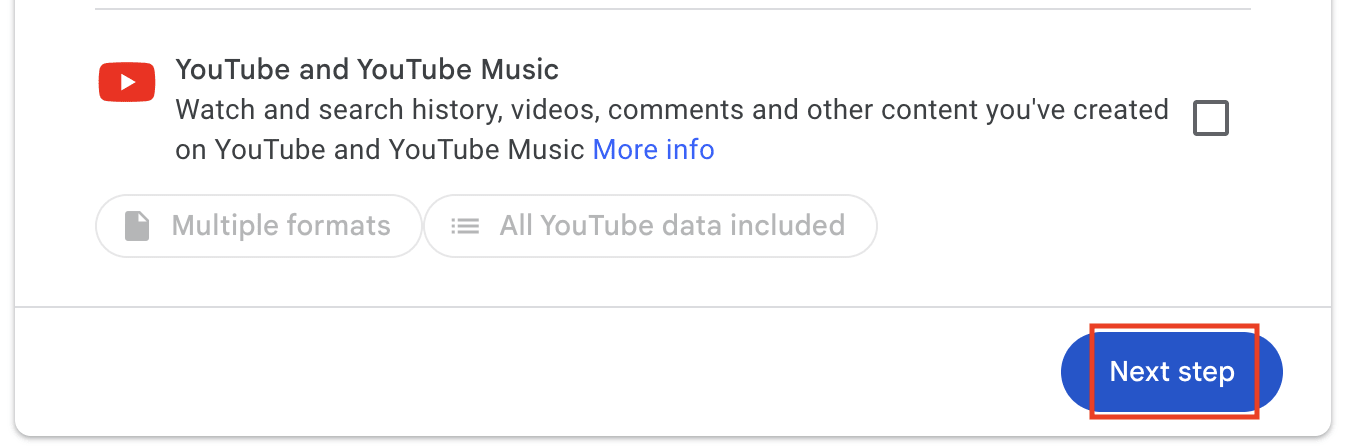
- Scroll helt til bunden og vælg Næste trin.
- Vælg din destination for eksport, frekvens for eksport, samt filtype og størrelse. Klik på Opret eksport.
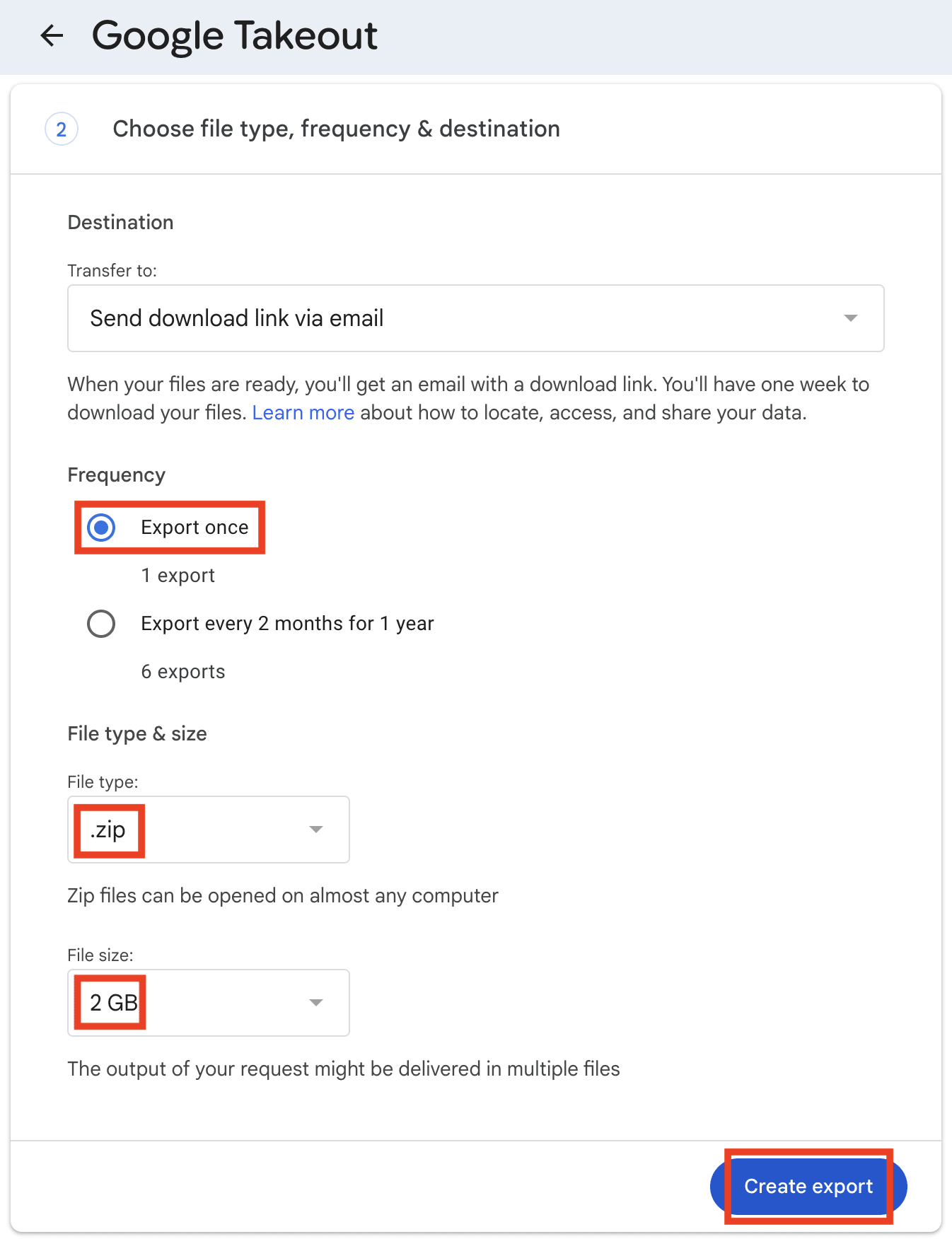
Klargøring af din eksport kan tage noget Tid. Når den er klar, modtager du et download-link i din Gmail. Mens du venter, kan du starte en anden eksport, såsom for Google Fotos.
Download din eksport
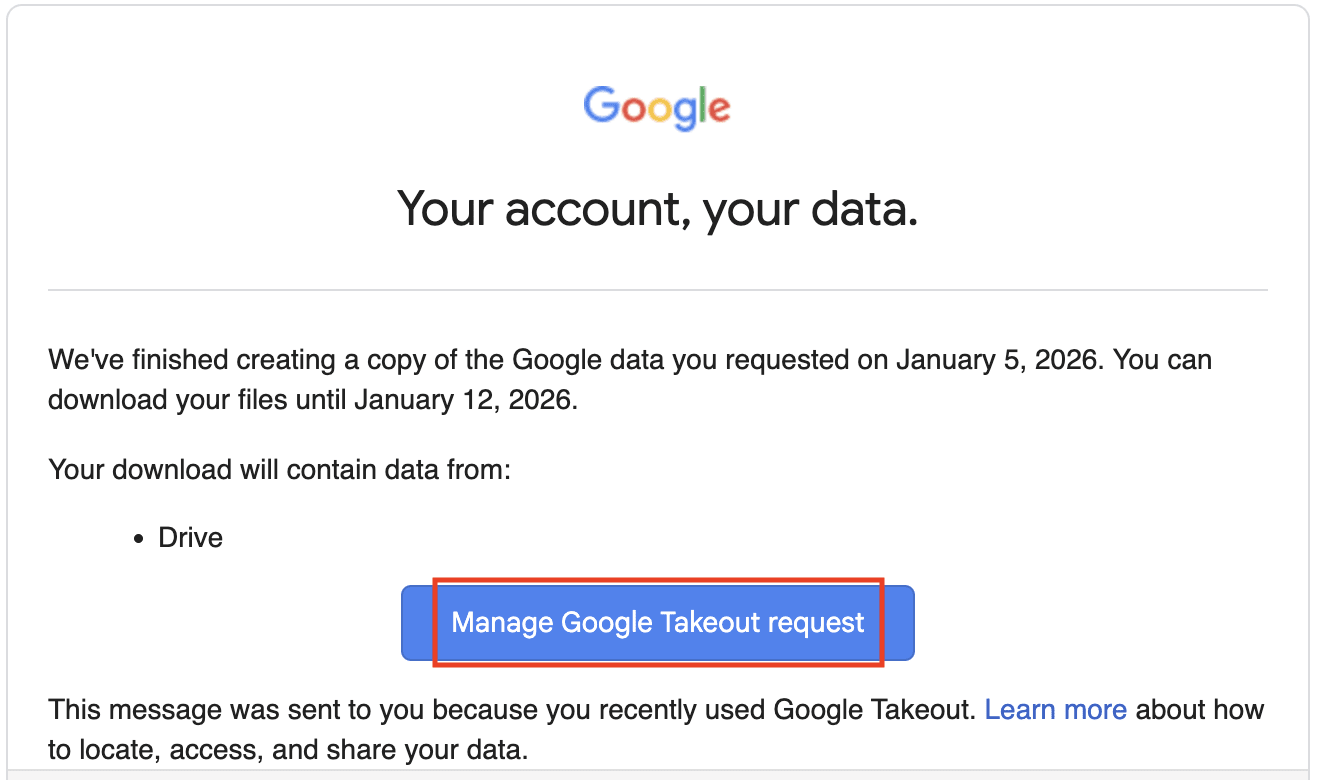
- Åbn e-mailen “Dine Google-data er klar til download” og klik på Administrer Google Takeout-anmodning.
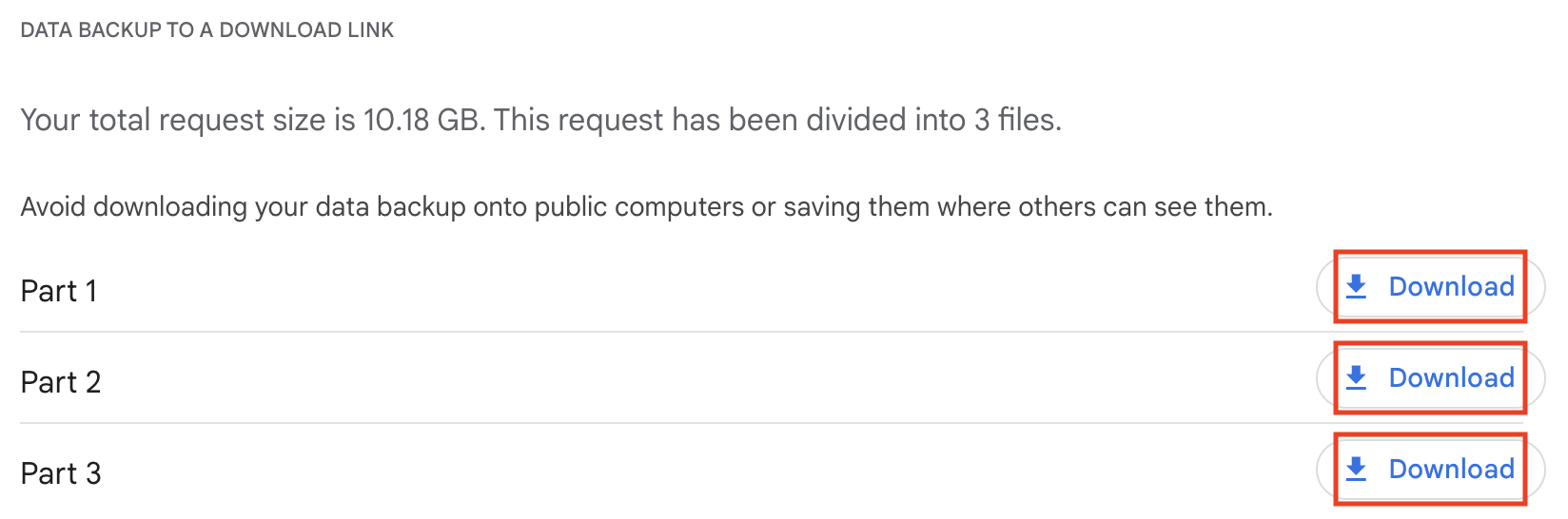
- Download alle dele af eksporten.
- Udpak filerne på din computer. Find ud af, hvordan du udpakker filer på Mac(nyt vindue) og Windows(nyt vindue).
Bemærk: Proton Drive bevarer mappestrukturen for alle filer, du uploader. Hvis din Google Drive-eksport dog er opdelt i flere dele, kan det være en god idé at omorganisere eller flette mapper, før du uploader dem til Proton Drive. Du kan flytte filer rundt efter upload, men det er normalt hurtigere at gøre det lokalt.
Importér dine filer til Proton Drive
Du kan flytte Google Drive-filer til Proton Drive ved hjælp af desktop- eller web-apps. Desktop-appen giver generelt en mere stabil oplevelse og forsøger automatisk igen, hvis noget går galt under upload, hvilket gør den til et bedre valg, når du skal uploade mange eller store filer på én gang. Web-appen giver dig mulighed for at uploade filer uden at installere noget, hvilket kan være praktisk på delte eller arbejdscomputere.
Desktop (Windows, macOS)
Når du installerer Proton Drive-appen til Windows eller macOS, oprettes en dedikeret mappe på din computer. Alle filer eller mapper, som du placerer i denne mappe, uploades automatisk til din krypterede skylagerplads.
Her er hvordan du kopierer de udpakkede filer til Proton Drive-mappen på din computer:
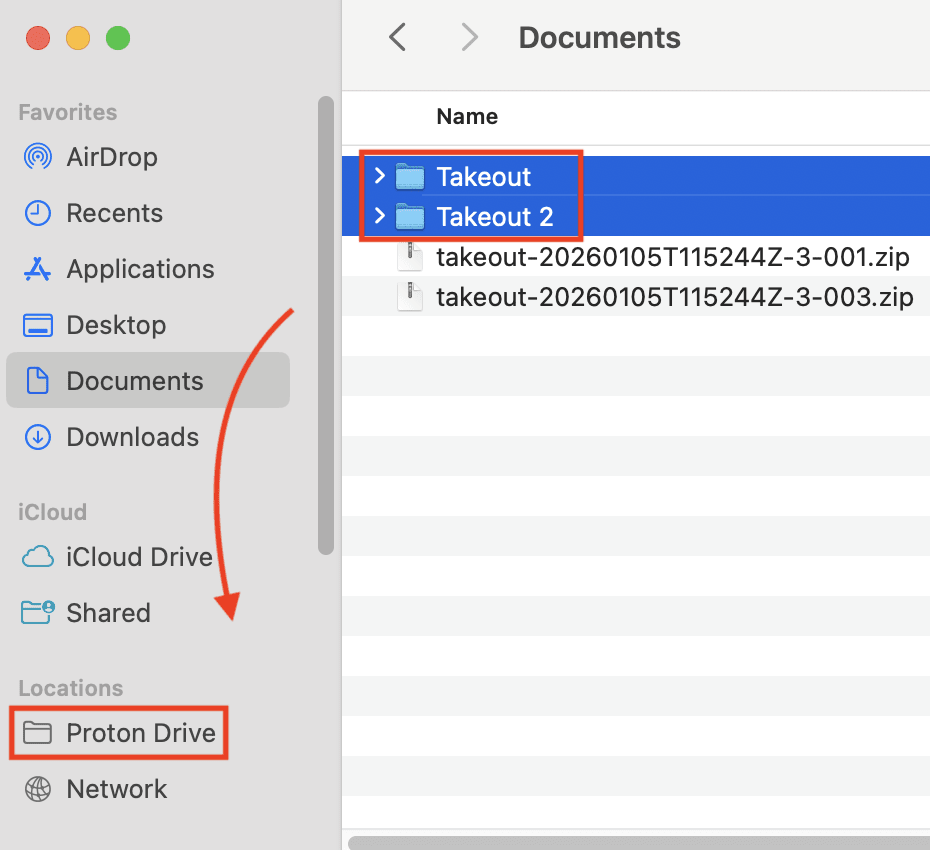
På macOS: Åbn Finder, og træk og slip derefter dine filer til Proton Drive.
På Windows: Åbn File Explorer, og træk og slip derefter dine filer til Proton Drive → Mine filer.
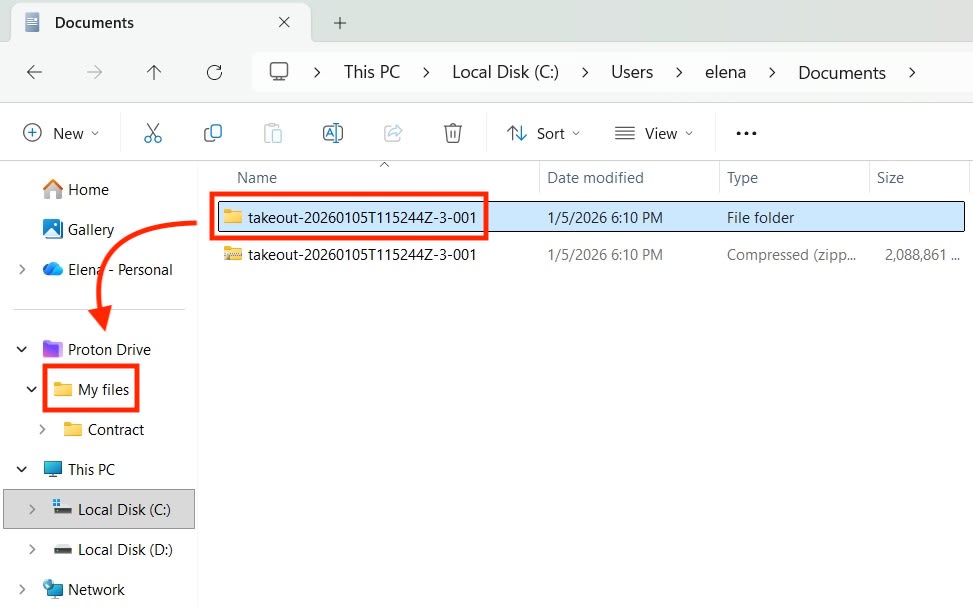
Overførslen kan tage et stykke tid, afhængigt af størrelsen på dine filer. Du kan kontrollere Status for Synkronisering i Proton Drive-appen på Windows eller macOS for at Bekræft, at din overførsel er fuldført.
Web-app
- Gå til https://drive.proton.me/(nyt vindue) og log ind på din Proton Konto.
- Du kan oprette en ny mappe til dine Google Drive filer for at holde dem organiserede.
- Overfør dine filer ved at trække dine Google Drive filer ind i Proton Drive eller ved at vælge knappen Overfør (⬆️) for at vælge filer eller mapper fra din computer.
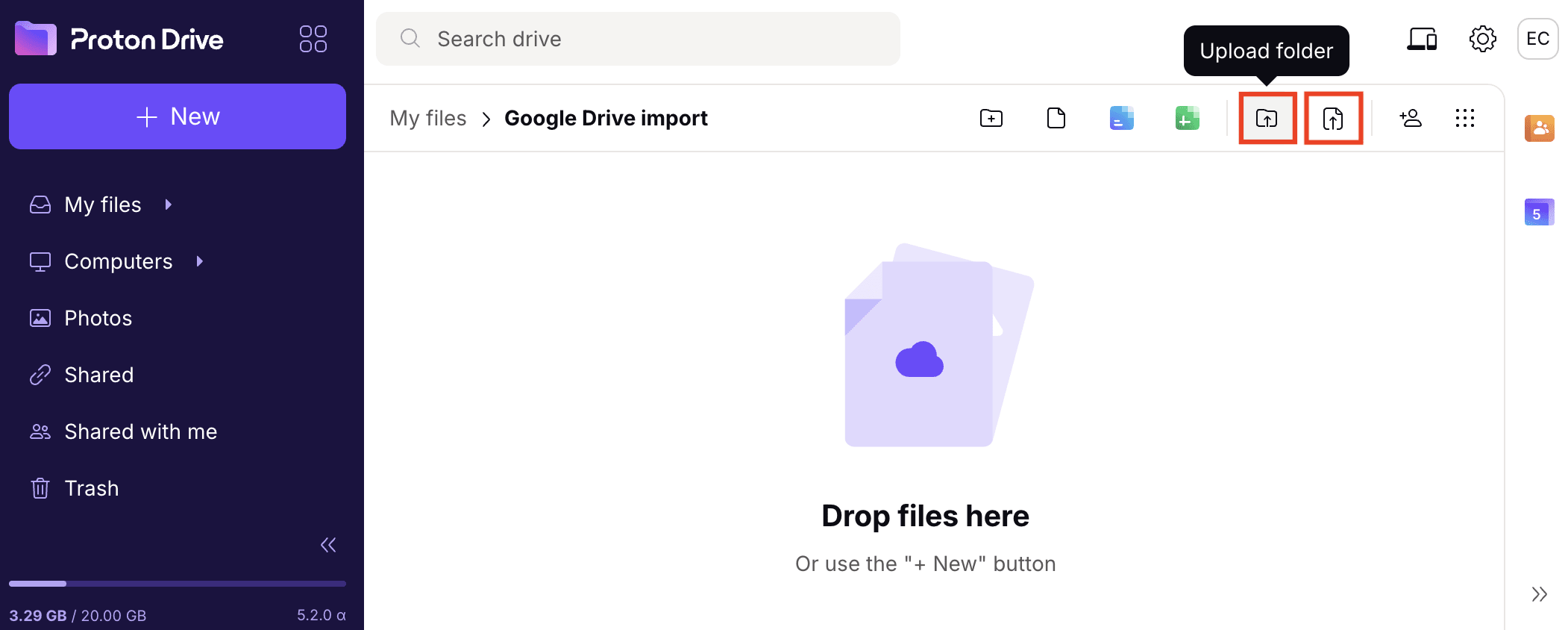
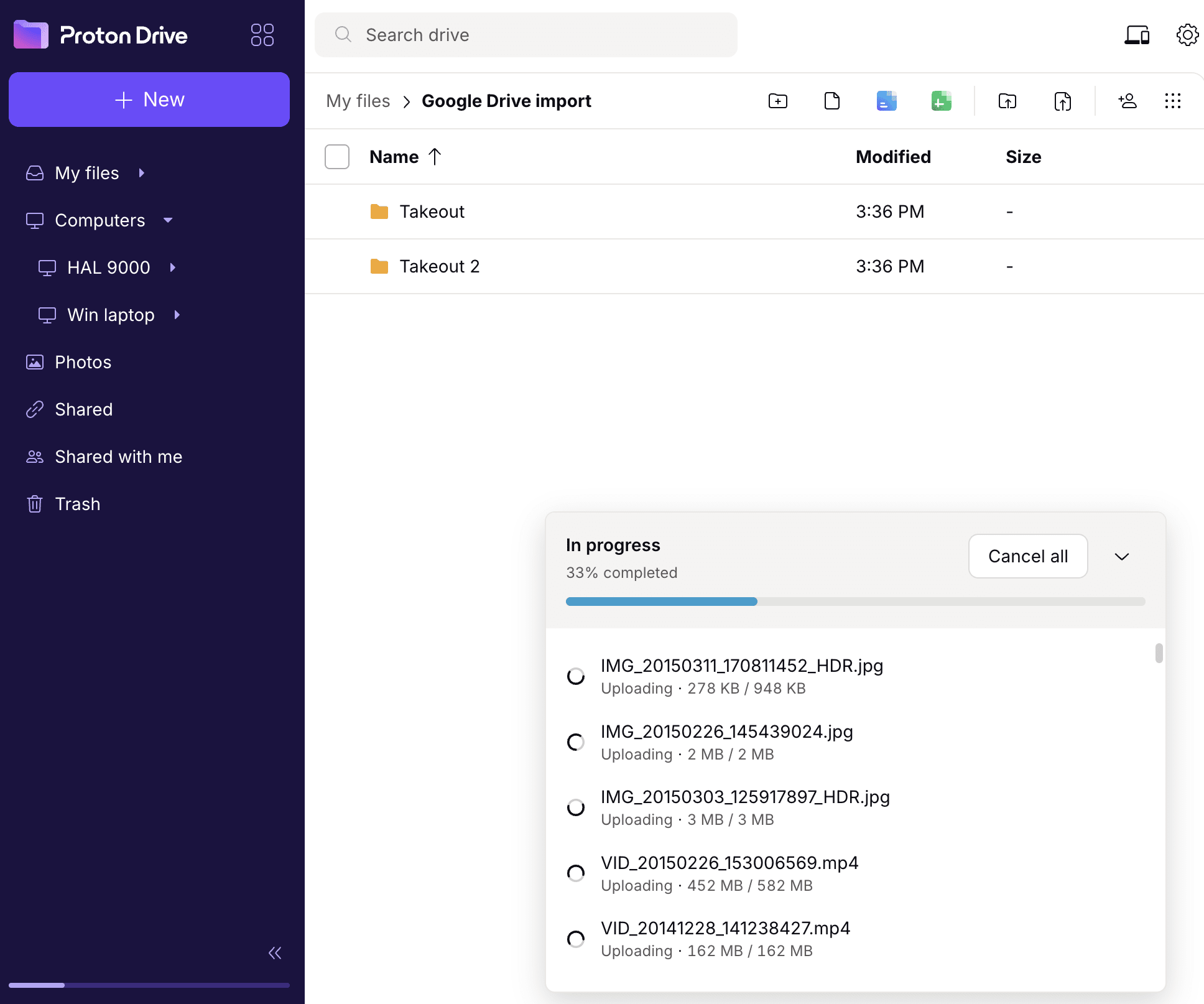
Overførsel kan tage tid, især for store filer eller et stort antal filer. Du kan overvåge status for overførsel direkte i web- appen.
Hvad nu?
Når dine filer er lagret i Proton Drive, kan du sikkert fjerne dem fra Google Drive.
Hvis du flytter væk fra Google(nyt vindue), kan du overveje at migrere dine Google Fotos til Proton Drive som det næste.