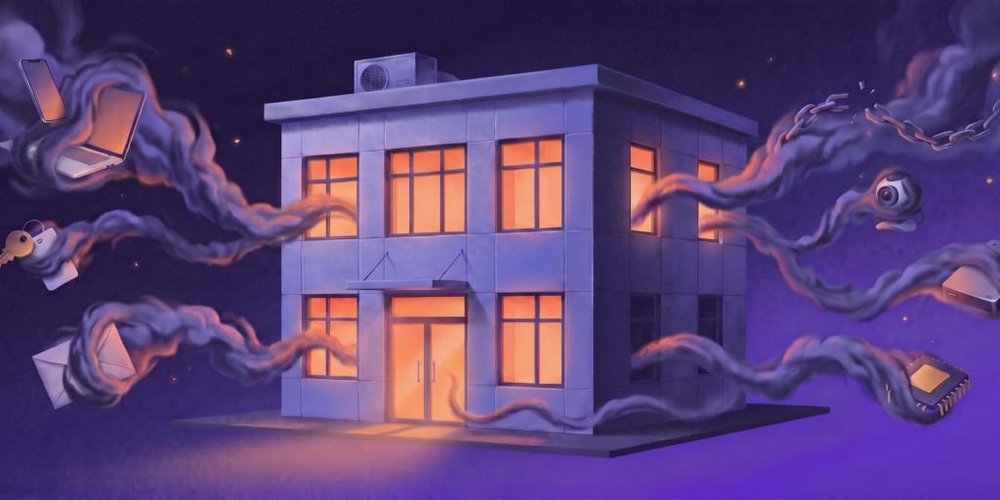
Um projeto concluído pode deixar para trás inícios de sessão ativos, pastas compartilhadas e links para arquivos confidenciais. Revogar o acesso quando um colaborador sai ou um prestador de serviço conclui uma tarefa protege as informações da empresa e mantém o controle com as pessoas responsáveis por elas.
Revogar o acesso de forma completa envolve configurações da conta, permissões de compartilhamento, sessões ativas e senhas compartilhadas. Este guia aborda as etapas essenciais a seguir quando alguém deixa a empresa, seguidas de instruções para revogar o acesso no Google Drive, no Microsoft 365, no Proton Pass e no Proton Drive.
Como revogar o acesso quando alguém deixa a empresa
A maneira mais fácil de revogar o acesso quando alguém deixa a empresa é seguir um processo de desligamento consistente. Comece identificando as contas e os recursos dessa pessoa, organizando as transferências necessárias e decidindo quando o acesso dela deve terminar. As cinco etapas a seguir ajudarão você a evitar deixar algo passar.
1. Identifique contas e recursos
Comece pelas ferramentas atribuídas durante a integração e verifique se houve acessos adicionais concedidos durante o projeto. Inclua:
- E-mail de trabalho, calendários e ferramentas de mensagens
- Arquivos compartilhados, pastas e armazenamento em nuvem
- Cofres de senhas e inícios de sessão compartilhados
- Gerenciamento de projetos e outros softwares empresariais
- Grupos, participações de convidados e links compartilhados
Nossas listas de verificação de desligamento podem ajudar você a acompanhar tudo.
2. Preserve o trabalho importante
Antes de remover o acesso, transfira arquivos importantes, contas compartilhadas e tarefas pendentes para alguém que permanecerá na empresa. Confirme se essa pessoa consegue acessar e gerenciar tudo o que precisa.
3. Desative contas e encerre sessões
No horário combinado, desative as contas da empresa de que a pessoa não precisa mais e encerre as sessões ativas dela. Para prestadores de serviço que usam as próprias contas, remova o acesso aos recursos da empresa.
4. Remova permissões e altere senhas
Remova a pessoa de arquivos compartilhados, pastas, grupos e cofres de senhas. Revogue links de compartilhamento desnecessários e altere as senhas que ela conhecia. Em projetos técnicos, substitua quaisquer chaves de API compartilhadas ou outras credenciais que ela ainda possa usar.
5. Verifique se o acesso foi revogado
Verifique se as permissões desnecessárias foram removidas e se os demais membros da equipe ainda têm acesso. Registre o que foi revogado, quem concluiu as alterações e quando.
A Proton oferece armazenamento em nuvem para empresas e um gerenciador de senhas para empresas que ajudam as equipes a controlar o acesso a arquivos e credenciais compartilhados. Se estiver avaliando a Proton em comparação com as ferramentas que já usa, veja como ela se compara ao Google Workspace e ao Microsoft 365.
Como revogar o acesso no Google Drive
O Google Drive permite compartilhar arquivos e pastas por links, conceder acesso a pessoas específicas ou compartilhar um drive inteiro com uma equipe. A forma de revogar o acesso depende de como os arquivos foram compartilhados.
Restringir o acesso por meio de um link
Se um arquivo ou pasta for compartilhado por link, qualquer pessoa com esse link poderá abri-lo. Para impedir o acesso pelo link, acesse o Google Drive e:
- Abra o arquivo ou a pasta e clique em Compartilhar
- Em Acesso geral, selecione Restrito.
- Clique em Concluído.
Observação: restringir o acesso por link não remove o acesso de pessoas com quem compartilhou o arquivo ou a pasta diretamente. Para remover o acesso delas, siga as etapas na próxima seção.
Remover o acesso a um arquivo ou pasta
Primeiro, verifique se a pessoa tem acesso a um arquivo individual ou à pasta pai. Se ela tiver acesso à pasta, será necessário remover a permissão dela nesse local para impedir que ela acesse os arquivos dentro da pasta.
- Abra o arquivo ou a pasta e clique em Compartilhar ou
- Clique no menu suspenso de permissão ao lado da pessoa cujo acesso deve ser encerrado.
- Escolha Remover acesso e depois Salvar.

Remover o acesso a um drive compartilhado
Drives compartilhados dão às equipes acesso a uma coleção comum de arquivos e pastas. Quando alguém conclui um projeto ou sai da equipe, é possível remover o acesso dessa pessoa ao drive inteiro.
Se for gerente do drive compartilhado:
- No Google Drive, clique em Drives compartilhados na barra lateral esquerda.
- Clique no símbolo ⋮
ao lado do nome do drive compartilhado na parte superior e selecione Gerenciar membros.
- Clique no menu suspenso ao lado do nome da pessoa, selecione Remover e depois Salvar.
Se alguém sair da empresa, um administrador do Google Workspace também deve suspender a conta em Diretório → Usuários → Mais opções → Suspender usuário. Suspender a conta bloqueia o acesso aos serviços do Google Workspace sem excluir os dados.
Como revogar o acesso no Microsoft 365
O Microsoft 365 gerencia o compartilhamento de arquivos pelo OneDrive e pelo SharePoint, a colaboração em equipe pelo Teams e as contas de colaboradores pelo centro de administração.
Remover o acesso a arquivos do OneDrive e do SharePoint
Antes de remover o acesso de alguém, verifique se a pessoa tem permissão para abrir o arquivo diretamente ou por um link de compartilhamento. As duas permissões precisam ser removidas para impedir novos acessos.
- Abra o arquivo e clique em Compartilhar → Gerenciar acesso.
- Nas guias Pessoas e Grupos, selecione as permissões da pessoa ou do grupo e escolha Remover acesso direto.
- Em Links, clique na lixeira ao lado de qualquer link que conceda acesso indesejado.

Remover acesso a equipes, grupos e sites do SharePoint
As pessoas podem ter acesso a arquivos compartilhados e outros recursos por meio de uma equipe do Microsoft Teams, um grupo do Microsoft 365 ou um site do SharePoint. É necessário remover a associação dessas pessoas do serviço em questão para revogar esse acesso.
Para remover alguém de uma equipe do Microsoft Teams
- Abra o Teams e encontre a equipe em questão.
- Clique em Mais opções → Gerenciar equipe → Membros.
- Encontre a pessoa em Membros e convidados e clique em Remover.
Para remover alguém de um grupo do Microsoft 365
Somente proprietários do grupo podem executar estas etapas.
- Abra o Outlook e selecione Grupos.
- Encontre o grupo em questão e clique no número de membros exibido abaixo do nome do grupo.
- Clique em Remover do grupo ao lado do nome da pessoa e confirme.
Para remover alguém de um site do SharePoint
- Abra o site do SharePoint em questão.
- Clique em Configurações → Permissões do site.
- Encontre a pessoa e abra o menu suspenso de permissões.
- Clique em Remover.
Observação: Se o acesso a um site do SharePoint vier por meio de um grupo do Microsoft 365, remova a pessoa desse grupo em vez disso.
Bloquear uma conta do Microsoft 365
Se uma pessoa deixar a empresa, um administrador do Microsoft 365 deverá bloquear a conta para impedir novos acessos. O bloqueio do início de sessão pode levar até 24 horas, e encerrar sessões ativas nem sempre é imediato, então também é importante redefinir a senha.
Para bloquear a conta:
- Abra Usuários → Usuários ativos no centro de administração do Microsoft 365 e selecione a pessoa.
- Selecione Redefinir senha e defina uma nova senha.
- Abra a guia Conta e clique em Encerrar todas as sessões.
- Selecione Bloquear início de sessão, ative Bloquear este usuário de iniciar sessão e salve a alteração.
Como revogar acesso com o Proton Pass
Proton Pass for Business armazena senhas compartilhadas e outras informações em cofres criptografados. Quando um projeto termina, é possível remover o acesso a cofres individuais, revogar links seguros ou remover alguém da organização.
Remover acesso a um cofre compartilhado
Remover alguém de um cofre compartilhado impede que essa pessoa acesse o conteúdo do cofre pelo Proton Pass sem afetar os demais colaboradores.
Para remover alguém de um cofre compartilhado:
- Abra o menu de três pontos ao lado do nome do cofre.
- Selecione Gerenciar acesso.
- Abra o menu de três pontos ao lado do nome da pessoa.
- Selecione Remover acesso.
Se a pessoa tiver acesso por meio de um grupo do Proton Pass, também será necessário removê-la desse grupo.
Remover acesso por meio de um link seguro
Links seguros fornecem acesso a senhas individuais e outros itens sem compartilhar um cofre inteiro. Os links devem ser revogados separadamente das permissões do cofre.
Para revogar um link seguro na extensão do navegador do Proton Pass:
- Abra Links seguros.
- Selecione o item compartilhado.
- Abra Link compartilhado → menu de três pontos.
- Selecione Remover link.
Remover um membro da equipe do Proton Pass
Ao remover um membro da equipe do Proton Pass, um administrador pode revogar as sessões ativas da pessoa e remover a pessoa da organização. Para cofres compartilhados que a pessoa possui, transfira a propriedade para outro membro da equipe primeiro.
Remover alguém do Proton Pass não impede que essa pessoa use senhas que já salvou. Altere todas as senhas compartilhadas que a pessoa conhecia e encerre as sessões da pessoa nas contas afetadas.
Como revogar acesso no Proton Drive
O Proton Drive oferece suporte ao compartilhamento de arquivos criptografado de ponta a ponta por meio de convites individuais e links públicos. O acesso concedido por cada método deve ser removido separadamente.
Remover acesso a um arquivo ou pasta compartilhado
Quando alguém não precisar mais de acesso a um arquivo ou pasta, é possível remover a permissão individual dessa pessoa sem afetar os demais colaboradores.
No aplicativo web do Proton Drive:
- Abra Gerenciar compartilhamento para o arquivo ou pasta selecionado.
- Encontre a pessoa cujo acesso quer remover.
- Abra a lista suspensa de permissões ao lado do endereço de e-mail da pessoa e selecione Remover acesso.
Remover acesso por meio de um link público
Qualquer pessoa com um link de compartilhamento público pode acessar os arquivos ou as pastas que ele disponibiliza. Desativar o link impede novos acessos por meio dele, mas as pessoas convidadas diretamente por e-mail mantêm as permissões.
Para revogar o acesso por meio de um link público:
- No Proton Drive, clique em Gerenciar compartilhamento ao lado do arquivo compartilhado ou da pasta compartilhada.
- Em Link público, desative o alternador de compartilhamento.
Para projetos futuros, também pode definir uma data de expiração para que os links de compartilhamento parem de funcionar automaticamente.
Faça da remoção de acesso a última etapa de cada projeto
Quando um projeto termina, arquivos compartilhados, senhas e permissões da conta não desaparecem automaticamente. Remover o acesso deve fazer parte da rotina de encerramento do trabalho, seja quando alguém deixa a empresa ou assume outra função.
Planejar com antecedência torna o processo mais fácil. Acompanhe quem tem acesso a quê, conceda às pessoas apenas as permissões de que precisam e garanta que arquivos e contas importantes permaneçam sob o controle da sua equipe. Quando o trabalho terminar, saberá exatamente o que precisa ser revogado, sem prejudicar as pessoas que ainda precisam de acesso.
A suíte segura de ferramentas de colaboração em equipe da Proton reúne arquivos compartilhados, senhas, e-mail e calendários em um único console de administração, para revogar o acesso em todas as ferramentas a partir de um só lugar quando um projeto for concluído ou alguém sair.