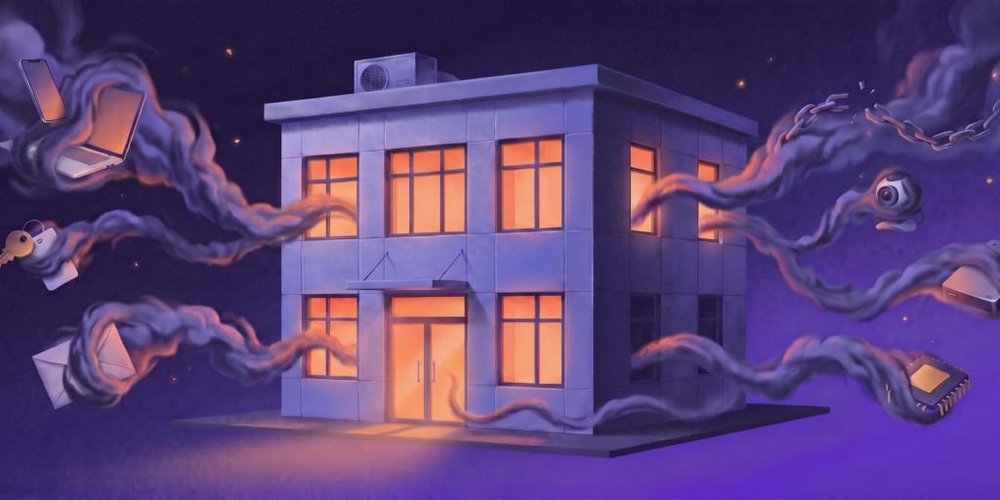
Et afsluttet projekt kan efterlade aktive login, delte mapper og link til fortrolige filer. At tilbagekalde adgang, når en medarbejder stopper eller en ekstern konsulent afslutter en opgave, beskytter virksomhedens oplysninger og sikrer, at de ansvarlige beholder kontrollen.
En grundig tilbagekaldelse af adgang omfatter kontoindstillinger, delingsrettigheder, aktive sessioner og delte adgangskoder. Denne guide gennemgår de væsentlige trin, der skal tages, når nogen stopper, efterfulgt af instruktioner til, hvordan du tilbagekalder adgang i Google Drive, Microsoft 365, Proton Pass og Proton Drive.
Sådan tilbagekalder du adgang, når nogen stopper
Den nemmeste måde at tilbagekalde adgang, når nogen stopper, er at følge en ensartet offboardingproces. Start med at identificere vedkommendes konti og ressourcer, arrangere eventuelle nødvendige overdragelser og beslutte, hvornår adgangen skal ophøre. De følgende fem trin hjælper dig med at undgå at overse noget.
1. Identificér konti og ressourcer
Start med de værktøjer, der blev tildelt under onboarding, og tjek for yderligere adgang, der blev givet i løbet af projektet. Medtag:
- Arbejds-e-mail, kalendere og beskedværktøjer
- Delte filer, mapper og skylagerplads
- Adgangskodebokse og delte login
- Projektstyring og anden forretningssoftware
- Grupper, gæstemedlemskaber og delte link
Vores offboardingtjeklister kan hjælpe dig med at holde styr på det hele.
2. Bevar vigtigt arbejde
Før du fjerner adgang, skal du overføre vigtige filer, delte konti og uafsluttede opgaver til en person, der bliver i virksomheden. Bekræft, at vedkommende kan få adgang til og administrere alt, hvad der er nødvendigt.
3. Deaktiver konti og afslut sessioner
På det aftalte tidspunkt skal du deaktivere virksomhedens konti, som personen ikke længere har brug for, og logge vedkommende ud af aktive sessioner. For eksterne konsulenter, der bruger deres egne konti, skal du i stedet fjerne deres adgang til virksomhedens ressourcer.
4. Fjern tilladelser og skift adgangskoder
Fjern personen fra delte filer, mapper, grupper og adgangskodebokse. Tilbagekald unødvendige delingslink og skift adgangskoder, som vedkommende tidligere kendte. For tekniske projekter skal du erstatte eventuelle delte API-nøgler eller andre legitimationsoplysninger, som vedkommende stadig kan bruge.
5. Bekræft, at adgangen er tilbagekaldt
Kontrollér, at unødvendige tilladelser er fjernet, og at de resterende teammedlemmer stadig har adgang. Notér, hvad der blev tilbagekaldt, hvem der udførte ændringerne og hvornår.
Proton tilbyder skylagerplads til virksomheder og en adgangskodeadministrator til virksomheder, som hjælper team med at kontrollere adgangen til delte filer og legitimationsoplysninger. Hvis du sammenligner Proton med de værktøjer, du allerede bruger, kan du se, hvordan det klarer sig i forhold til Google Workspace og Microsoft 365.
Sådan tilbagekalder du adgang i Google Drive
Google Drive lader dig dele filer og mapper via link, give bestemte personer adgang eller dele et helt drev med et team. Hvordan du tilbagekalder adgang, afhænger af, hvordan filerne blev delt.
Begræns adgang via et link
Hvis en fil eller mappe er delt via et link, kan alle med linket åbne den. For at forhindre adgang via linket skal du gå til Google Drive og:
- Åbn filen eller mappen og klik på Del
- Under Generel adgang skal du vælge Begrænset.
- Klik på Udført.
Bemærk: Begrænsning af linkadgang fjerner ikke adgangen for personer, som du har delt filen eller mappen direkte med. For at fjerne deres adgang skal du følge trinnene i næste afsnit
Fjern adgang til en fil eller mappe
Først skal du kontrollere, om personen har adgang til en enkelt fil eller den overordnede mappe. Hvis vedkommende har adgang til mappen, skal du fjerne vedkommendes tilladelse derfra for at forhindre, at vedkommende får adgang til filerne i den.
- Åbn filen eller mappen og klik på Del eller
- Klik på rullemenuen for tilladelser ved siden af den person, hvis adgang skal ophøre.
- Vælg Fjern adgang og derefter Gem.

Fjern adgang til et delt drev
Delte drev giver team adgang til en fælles samling af filer og mapper. Når en person afslutter et projekt eller forlader teamet, kan du fjerne vedkommendes adgang til hele drevet.
Hvis du er administrator for det delte drev:
- I Google Drive skal du klikke på Delte drev i sidepanelet til venstre.
- Klik på symbolet ⋮
ved siden af det delte drevs navn øverst og vælg Administrer medlemmer.
- Klik på rullemenuen ved siden af personens navn, vælg Fjern og derefter Gem.
Hvis en person forlader en virksomhed, bør en Google Workspace-administrator også suspendere vedkommendes konto under Mappe → Brugere → Flere valgmuligheder → Suspendér bruger. Suspendering af kontoen blokerer adgangen til Google Workspace-tjenester uden at slette vedkommendes data.
Sådan tilbagekalder du adgang i Microsoft 365
Microsoft 365 administrerer fildeling via OneDrive og SharePoint, teamsamarbejde via Teams og medarbejderkonti via sit administrationscenter.
Fjern adgang til OneDrive- og SharePoint-filer
Før du fjerner en persons adgang, skal du kontrollere, om vedkommende har tilladelse til at åbne filen direkte eller via et delingslink. Begge tilladelser skal fjernes for at forhindre yderligere adgang.
- Åbn filen og klik på Del → Administrer adgang.
- På fanerne Personer og grupper skal du vælge personens eller gruppens tilladelser og vælge Fjern direkte adgang.
- Under Link skal du klikke på papirkurven ved siden af ethvert link, der giver uønsket adgang.

Fjern adgang til teams, grupper og SharePoint-websteder
Personer kan have adgang til delte filer og andre ressourcer via et Microsoft Teams-team, en Microsoft 365-gruppe eller et SharePoint-websted. Du skal fjerne deres medlemskab af den relevante tjeneste for at tilbagekalde adgangen.
Sådan fjerner du en person fra et Microsoft Teams-team
- Åbn Teams og find det relevante team.
- Klik på Flere muligheder → Administrer team → Medlemmer.
- Find personen under Medlemmer og gæster og klik på Fjern.
Sådan fjerner du en person fra en Microsoft 365-gruppe
Kun gruppeejere kan udføre disse trin.
- Åbn Outlook og vælg Grupper.
- Find den relevante gruppe og klik på det antal medlemmer, der vises under gruppens navn.
- Klik på Fjern fra gruppe ved siden af personens navn, og bekræft derefter.
Sådan fjerner du en person fra et SharePoint-websted
- Åbn det relevante SharePoint-websted.
- Klik på Indstillinger → Webstedstilladelser.
- Find personen og åbn rullemenuen for tilladelser.
- Klik på Fjern.
Bemærk: Hvis adgang til et SharePoint-websted kommer via en Microsoft 365-gruppe, skal du fjerne personen fra den gruppe i stedet.
Bloker en Microsoft 365-konto
Hvis en medarbejder forlader virksomheden, bør en Microsoft 365-administrator blokere vedkommendes konto for at forhindre yderligere adgang. Blokering af logon kan tage op til 24 timer, og aktive sessioner logges ikke altid ud med det samme, så det er også vigtigt at nulstille vedkommendes adgangskode.
Sådan blokerer du vedkommendes konto:
- Åbn Brugere → Aktive brugere i Microsoft 365-administrationscenteret og vælg medarbejderen.
- Vælg Nulstil adgangskode og angiv en ny adgangskode.
- Åbn Konto-fanen og klik på Log ud af alle sessioner.
- Vælg Bloker logon, aktivér Bloker denne bruger fra at logge ind, og gem ændringen.
Sådan tilbagekalder du adgang med Proton Pass
Proton Pass for Business gemmer delte adgangskoder og andre oplysninger i krypterede bokse. Når et projekt slutter, kan du fjerne adgangen til enkelte bokse, tilbagekalde sikre links eller fjerne en person fra din organisation.
Fjern adgangen til en delt boks
Når du fjerner en person fra en delt boks, forhindres vedkommende i at få adgang til indholdet via Proton Pass, uden at det påvirker andre samarbejdspartnere.
Sådan fjerner du en person fra en delt boks:
- Åbn menuen med de tre prikker ved siden af boksens navn.
- Vælg Administrer adgang.
- Åbn menuen med de tre prikker ved siden af personens navn.
- Vælg Fjern adgang.
Hvis personen har adgang via en Proton Pass-gruppe, skal du også fjerne vedkommende fra den gruppe.
Fjern adgang via et sikkert link
Sikre links giver adgang til enkelte adgangskoder og andre elementer uden at dele en hel boks. Links skal tilbagekaldes separat fra boksrettigheder.
Sådan tilbagekalder du et sikkert link i Proton Pass-browserudvidelsen:
- Åbn Sikre links.
- Vælg det delte element.
- Åbn Delt link → menuen med de tre prikker.
- Vælg Fjern link.
Fjern et teammedlem fra Proton Pass
Når du fjerner et teammedlem fra Proton Pass, kan en administrator tilbagekalde vedkommendes aktive sessioner og fjerne vedkommende fra organisationen. For delte bokse, som vedkommende ejer, skal du først overføre ejerskabet til et andet teammedlem.
At fjerne en person fra Proton Pass forhindrer ikke vedkommende i at bruge adgangskoder, som allerede er gemt. Skift alle delte adgangskoder, som vedkommende kendte, og log vedkommende ud af de berørte konti.
Sådan tilbagekalder du adgang i Proton Drive
Proton Drive understøtter end-to-end-krypteret fildeling via individuelle invitationer og offentlige links. Adgang, der er givet via hver metode, skal fjernes separat.
Fjern adgangen til en delt fil eller mappe
Når en person ikke længere har brug for adgang til en fil eller mappe, kan du fjerne vedkommendes individuelle tilladelse uden at påvirke andre samarbejdspartnere.
I Proton Drive-webappen:
- Åbn Administrer deling for den valgte fil eller mappe.
- Find den person, hvis adgang du vil fjerne.
- Åbn rullemenuen for tilladelser ved siden af deres e-mailadresse og vælg Fjern adgang.
Fjern adgang via et offentligt link
Alle med et offentligt delingslink kan få ad gang til de filer eller mapper, som linket gør tilgængelige. Hvis du deaktiverer linket, forhindres yderligere adgang via det, men personer, der er inviteret direkte via e-mail, beholder deres tilladelser.
Sådan tilbagekalder du adgang via et offentligt link:
- I Proton Drive skal du klikke på Administrer deling ved siden af den delte fil eller mappe.
- Slå delingstilstanden fra under Offentligt link.
Du kan også angive en udløbsdato til fremtidige projekter, så delingslinks automatisk holder op med at virke.
Gør fjernelse af adgang til det sidste trin i hvert projekt
Når et projekt slutter, forsvinder delte filer, adgangskoder og kontotilladelser ikke automatisk. Fjernelse af adgang bør være en fast del af at afslutte arbejdet, uanset om en person forlader virksomheden eller går videre til en anden opgave.
At planlægge på forhånd gør processen lettere. Hold styr på, hvem der har adgang til hvad. Giv kun folk de tilladelser, de har brug for, og sørg for, at vigtige filer og konti forbliver under teamets kontrol. Når arbejdet er færdigt, ved du præcis, hvad der skal tilbagekaldes, uden at forstyrre de personer, der stadig har brug for adgang.
Protons sikre pakke af værktøjer til teamsamarbejde samler delte filer, adgangskoder, e-mail og kalendere i én adminkonsol, så du ét sted kan tilbagekalde adgang på tværs af dem alle, når et projekt afsluttes eller en person forlader virksomheden.