
Dettatura in Lumo
- Lettura
- 2 minuti
- Categoria
- Lumo AI
La dettatura ti permette di parlare con Lumo invece di digitare. Le tue parole vengono trascritte in testo in tempo reale nella finestra della chat.
Come il resto di Lumo, che mantiene riservate le tue conversazioni e i tuoi dati, la dettatura segue gli stessi standard di crittografia e privacy. La trascrizione viene eseguita sui server di Proton quando usi Lumo nel browser, oppure sul dispositivo quando usi le applicazioni Lumo. La tua voce e ciò che dici non vengono mai archiviati né condivisi, e nemmeno Proton può ascoltarli.
La dettatura è ora disponibile per tutti gli utenti Lumo sia su web che su mobile.
In questo articolo spieghiamo:
- Modello di riconoscimento vocale di Lumo e lingue supportate
- Come usare la dettatura
- Come cambiare la lingua della dettatura di Lumo
Modello di riconoscimento vocale e lingue di Lumo
La modalità di dettatura di Lumo utilizza Qwen3-ASR-1.7B, un modello di riconoscimento vocale automatico open source. Supporta l’identificazione della lingua per 30 lingue e oltre, tra cui:
- inglese
- arabo
- cinese (in 22 dialetti)
- olandese
- filippino
- francese
- tedesco
- indonesiano
- italiano
- giapponese
- coreano
- spagnolo
- thai
Puoi scegliere la lingua di dettatura preferita prima di usare la modalità di dettatura per la prima volta, oppure impostarla su Rilevamento automatico. Se hai eseguito l’accesso con un account Proton, la lingua di dettatura scelta verrà salvata finché non la cambi.
Come usare la dettatura di Lumo
1. Vai su lumo.proton.me(nuova finestra) oppure apri l’app mobile Lumo.
2. Premi l’icona del microfono 🎤 sotto la finestra della chat.
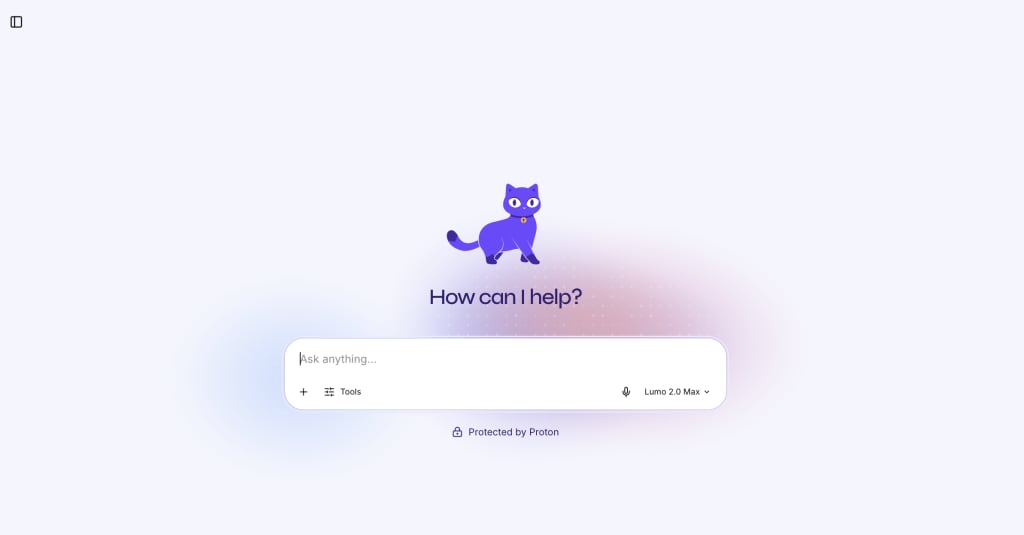
3. Se stai usando la dettatura per la prima volta, ti verrà chiesto di selezionare la lingua preferita. Una volta effettuata la selezione, fai clic su Continua. Se richiesto, abilita le impostazioni del microfono del dispositivo per consentire a Lumo di accedere al microfono.

La dettatura è ora attiva e puoi iniziare a parlare con Lumo immediatamente. Una volta terminato di parlare, fai clic sull’icona di spunta ✓ per consentire a Lumo di trascrivere. Per disattivare la dettatura, fai clic sull’icona X.
Come cambiare la lingua della dettatura di Lumo
Dopo aver scelto la lingua di dettatura, puoi cambiarla in qualsiasi momento dalle impostazioni.
1. Vai su lumo.proton.me(nuova finestra) oppure apri l’app mobile Lumo e accedi con il tuo account Proton.
2. Apri le impostazioni:
- Web: Fai clic sull’icona Impostazioni (⚙) nell’angolo in basso a sinistra.
- Mobile: Premi l’icona Menu (☰), poi premi Impostazioni (⚙).
3. Seleziona Generale dalla barra laterale.
4. In Lingua della dettatura, seleziona la lingua in cui desideri passare dalla lista a discesa.
La lingua di dettatura preferita è stata aggiornata.