
La dictée dans Lumo
- Lecture
- 3 minutes
- Catégorie
- Lumo IA
La dictée vous permet de parler à Lumo au lieu de saisir du texte. Vos paroles sont transcrites en texte en temps réel dans la fenêtre de chat.
Comme le reste de Lumo, qui garde vos conversations et vos données confidentielles, la dictée suit les mêmes normes de chiffrement et de respect de la vie privée. La transcription s’exécute sur les serveurs de Proton lorsque vous utilisez Lumo dans votre navigateur, ou sur l’appareil lorsque vous utilisez les applications Lumo. Votre voix et ce que vous dites ne sont jamais stockés ni partagés, et même Proton ne peut pas les écouter.
La dictée est disponible pour tous les utilisateurs de Lumo, sur le web et sur mobile.
Dans cet article, nous expliquons :
- Modèle de reconnaissance vocale de Lumo et langues prises en charge
- Comment utiliser la dictée
- Comment changer la langue de dictée de Lumo
Modèle de reconnaissance vocale de Lumo et langues disponibles
Le mode dictée de Lumo utilise Qwen3-ASR-1.7B, un modèle de reconnaissance vocale automatique open source. Il prend en charge l’identification de la langue pour 30 langues et plus, notamment :
- anglais
- arabe
- chinois (22 dialectes)
- néerlandais
- filipino
- français
- allemand
- indonésien
- italien
- japonais
- coréen
- espagnol
- thaï
Vous pouvez choisir votre langue de dictée préférée avant d’utiliser le mode dictée pour la première fois, ou la définir sur Détection automatique. Si vous êtes connecté avec un compte Proton, la langue de dictée choisie sera enregistrée jusqu’à ce que vous la modifiiez.
Comment utiliser la dictée de Lumo
1. Rendez-vous sur lumo.proton.me(nouvelle fenêtre) ou ouvrez l’application mobile Lumo.
2. Appuyez sur l’icône de microphone 🎤 sous la fenêtre de chat.
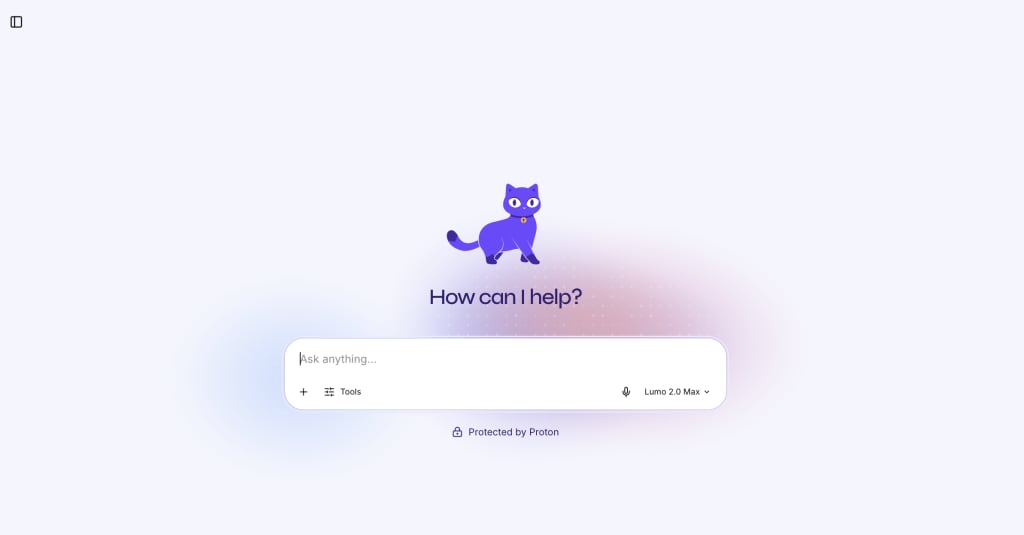
3. Si vous utilisez la dictée pour la première fois, il vous sera demandé de sélectionner votre langue préférée. Une fois votre sélection effectuée, cliquez sur Continuer. Si vous y êtes invité, activez l’accès au microphone dans les paramètres de votre appareil pour autoriser Lumo à accéder à votre microphone.

La dictée est désormais active et vous pouvez commencer à parler à Lumo immédiatement. Une fois que vous avez fini de parler, cliquez sur l’icône de validation ✓ pour que Lumo transcrive. Pour désactiver la dictée, cliquez sur l’icône X.
Comment changer la langue de dictée de Lumo
Après avoir choisi votre langue de dictée, vous pouvez la modifier à tout moment dans vos paramètres.
1. Rendez-vous sur lumo.proton.me(nouvelle fenêtre) ou ouvrez l’application mobile Lumo et connectez-vous avec votre compte Proton.
2. Ouvrez les paramètres :
- Web : Cliquez sur l’icône Paramètres (⚙) dans le coin inférieur gauche.
- Mobile : Appuyez sur l’icône Menu (☰), puis appuyez sur Paramètres (⚙).
3. Sélectionnez Général dans la barre latérale.
4. Sous Langue de dictée, sélectionnez la langue vers laquelle vous souhaitez basculer dans la liste déroulante.
Votre langue de dictée préférée a été mise à jour.