
Näin suojaatte Proton Wallet -lompakkonne
- Luetaan
- 9 min
- Kategoriat
- Proton Wallet
- Suojaa lompakkosi
Proton Wallet -lompakkonne on suojattu samalla salauksella, joka suojaa Proton Mailia. Tarjoamme useita tapoja, joiden avulla voitte suojata tilinne tietojenkalasteluhyökkäyksiltä ja muilta uhilta. Tässä on muutamia vaiheita, joiden avulla voitte varmistaa Proton-tilinne turvallisuuden.
- Vahva salasana
- Kaksivaiheinen tunnistautuminen
- Palautusmenetelmät
- Lompakon valinnainen salalause
- Peitä summa
- Avaa Proton Wallet -mobiilisovelluksenne lukitus biometrialla
- Proton Sentinel
Vahva salasana
Kun luotte Proton-tiliänne, käyttäkää ainutlaatuista ja vahvaa salasanaa, joka eroaa muiden tilienne salasanoista.
Parhaan ja turvallisimman salasanan varmistamiseksi suosittelemme vähintään 12 merkin pituista salasanaa, jossa on käytetty numeroiden ja symbolien yhdistelmää. Lue lisää vahvan salasanan luomisesta.
Varokaa tietojenkalasteluhuijauksia, joiden tarkoituksena on varastaa salasananne. Tarkistakaa aina verkkosivuston osoite ennen Proton-kirjautumistietojenne syöttämistä.
Kaksivaiheinen tunnistautuminen
Vahvan salasanan määrittämisen lisäksi voitte myös ottaa käyttöön kaksivaiheisen tunnistautumisen (2FA) lisäsuojaksi verkkotileillenne.
2FA vaatii kaksi eri tapaa henkilöllisyytenne todistamiseksi – yleensä salasanan ja tunnistautumissovelluksen luoman koodin. Tämä vaikeuttaa huomattavasti hakkereiden pääsyä tileillenne, vaikka he varastaisivat salasananne.
Tarvitsette tunnistautumissovelluksen voidaksenne käyttää 2FA-tunnistautumista Proton Walletin kanssa. Älypuhelimessa toimiva tunnistautumissovellus luo kuusinumeroisia aikapohjaisia kertakäyttösalasanoja(uusi ikkuna) (TOTP), joita voitte käyttää kirjautuessanne Proton Wallet -lompakkoonne. Nämä todistavat, että Proton Wallet -lompakkoonne rekisteröity laite on fyysisi hallussanne.
Tämä tarkoittaa, että vaikka hyökkääjä onnistuisi jotenkin varastamaan salasananne, hän ei silti pääse tilillenne ilman laitteenne luomaa 2FA-koodia. Tämä tuo lisäsuojaa.
Ottaaksenne 2FA:n käyttöön teidän on ensin asennettava tunnistautumissovellus laitteellenne ja pidettävä se mukananne kirjautuessanne tilillenne. Valittavana on monia tunnistautumissovelluksia. Alla on muutamia vaihtoehtoja, mutta tämä ei suinkaan ole kattava luettelo:
Android:
- Proton Authenticator(uusi ikkuna)
- Google Authenticator(uusi ikkuna)
- Aegis Authenticator(uusi ikkuna)
iOS ja iPadOS:
- Proton (uusi ikkuna)Authenticator(uusi ikkuna)
- Google Authenticator(uusi ikkuna)
- 2FA Authenticator(uusi ikkuna)
Näin otatte 2FA:n käyttöön Proton Walletissa
Mobiilisovelluksessanne
1. Lompakkonne kotisivulta voitte siirtyä 2FA-määritykseen kahdella tavalla. Ensin voitte napauttaa Suojaa lompakkosi.

Ja valitkaa Määritä 2FA tilisi suojaamiseksi.
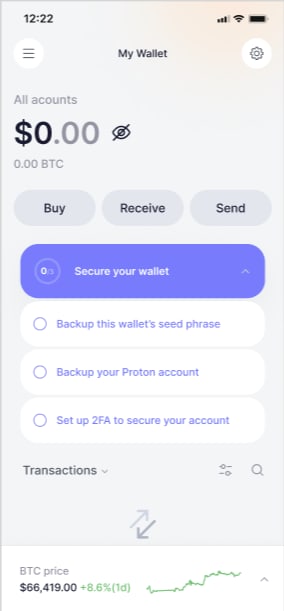
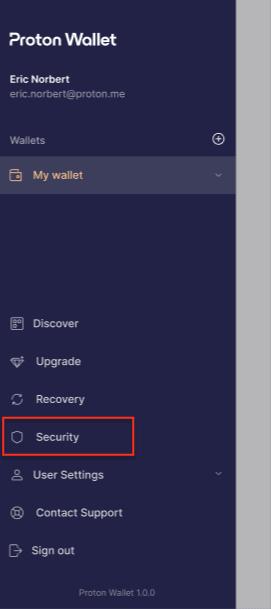
Tai voitte myös siirtyä 2FA-asetuksiin vasemmanpuoleisesta sivupaneelistanne. Avatkaa se, laajentakaa Käyttäjäasetukset, ja valitkaa Suojaus.
2. Näyttöön tulee uusi ikkuna. Ottaaksenne 2FA:n käyttöön napauttakaa valintakytkintä.

Tämä tuo näkyviin tietopaneelin. Napauttakaa Seuraava , kun olette valmis aloittamaan.
3. Näette nyt QR-koodin.
Avatkaa mobiililaitteenne tunnistautumissovellus, valitkaa vaihtoehto QR-koodin skannaamiseksi ja suunnatkaa laitteenne kamera sitä kohti. Huomautus: Älkää skannatko alla olevaa esimerkkikuvaa. Skannatkaa tilinne asetuksissa näkyvä kuva.
Koska olette luultavasti jo mobiililaitteellanne, voitte halutessanne syöttää 2FA-avaimen tunnistautumissovellukseenne manuaalisesti napauttamalla QR-koodin alapuolella näkyvää linkkiä Syötä avain manuaalisesti.


Kun olette onnistuneesti lisännyt Proton Wallet -tilinne tunnistautumissovellukseenne, napauttakaa Seuraava.
4. Syöttäkää Proton-tilinne salasana ja tunnistautumissovelluksenne antama kuusinumeroinen, aikasidonnainen koodi. Napauttakaa Lähetä , kun olette valmis.

Proton Wallet luo nyt useita kertakäyttöisiä palautuskoodeja tilillenne. Nämä koodit ovat välttämättömiä tilin palauttamiseksi.
Säilyttäkää nämä koodit turvallisesti paikassa, johon pääsette helposti käsiksi, kuten salatussa muistiinpanossa salasananhallinnassanne. Näiden koodien kadottaminen voi johtaa tilinne käyttöoikeuden pysyvään menettämiseen.
Jos koskaan kadotatte tunnistautumislaitteenne (kuten puhelimenne), nämä palautuskoodit ovat ainoa tapanne saada käyttöoikeus takaisin. Kutakin koodia voi käyttää vain kerran, joten säilyttäkää ne huolellisesti.
Verkkosovelluksessanne (wallet.proton.me)
1. Lompakkonne aloitussivulta on kaksi tapaa päästä 2FA-asennukseen. Voitte napsauttaa Suojaa lompakkosi ja napsauttaa sitten Määritä 2FA suojataksesi lompakkosi.

Tai voitte myös siirtyä 2FA-asetuksiin vasemman sivupaneelin kautta. Laajentakaa Käyttäjäasetukset ja napsauttakaa Suojaus. Teidät ohjataan tilin asetuksiin.

2. Siirtykää asetusikkunassa kohtaan Tili ja salasana. Ottakaa Kaksivaiheinen tunnistautuminen -osiossa Tunnistautumissovellus-kytkin käyttöön.
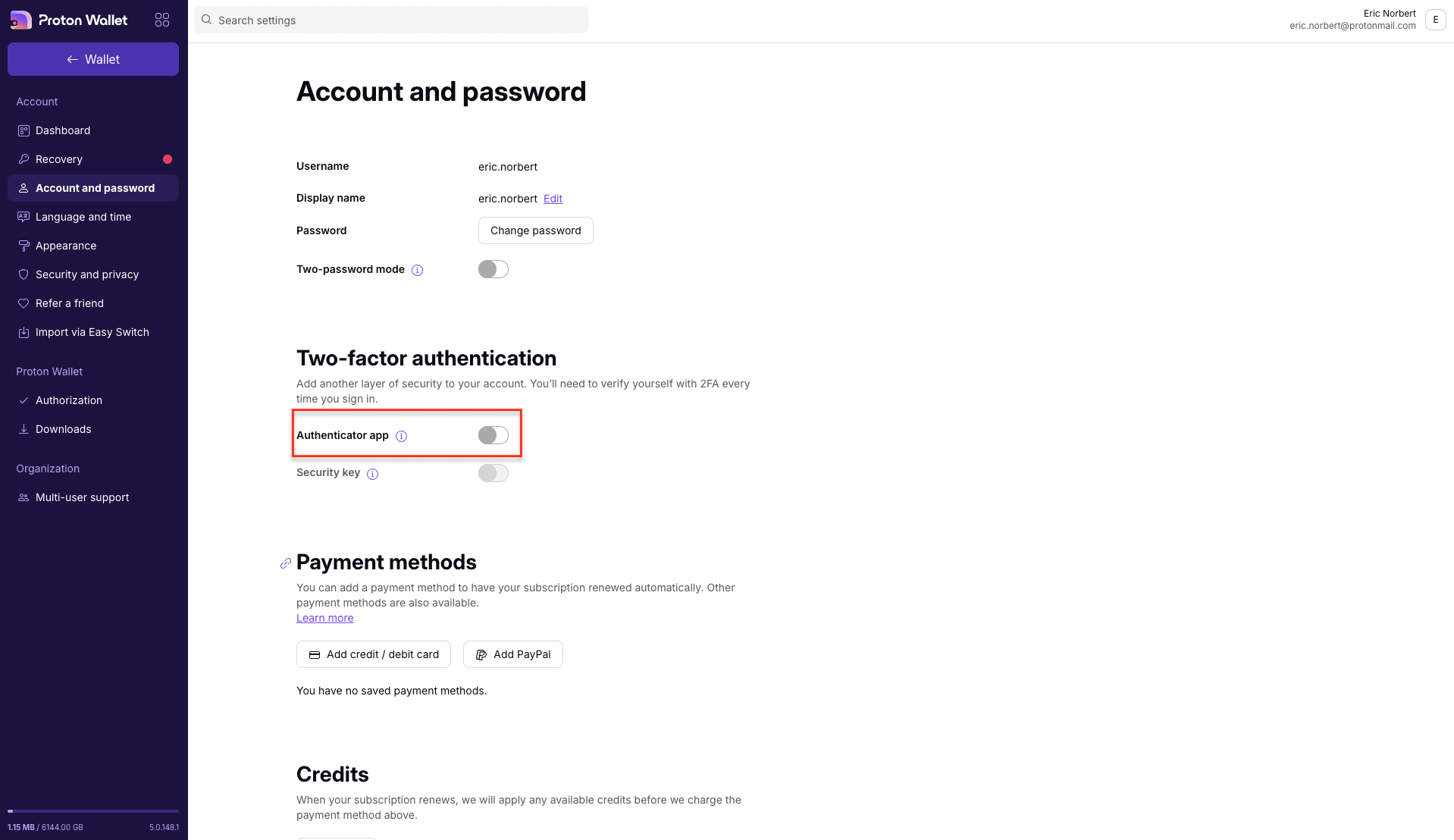
Tämä avaa tietopaneelin. Napsauttakaa Seuraava, kun olette valmis aloittamaan.
3. Näette nyt QR-koodin. Avatkaa tunnistautumissovellus mobiililaitteellanne, valitkaa vaihtoehto QR-koodin skannaamiseksi ja suunnatkaa laitteenne kamera sitä kohti. Huomautus: Älkää skannatko alla näkyvää demokuvaa. Skannatkaa tilinne asetuksissa näkyvä kuva.
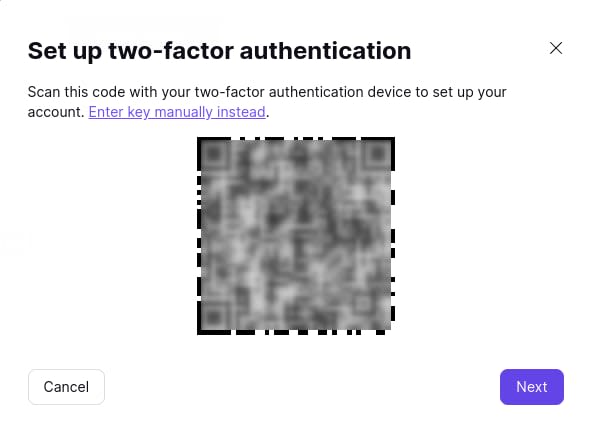
Jos haluatte, voitte syöttää 2FA-avaimen tunnistautumissovellukseenne manuaalisesti napsauttamalla ylhäällä näkyvää Syötä avain manuaalisesti -linkkiä.
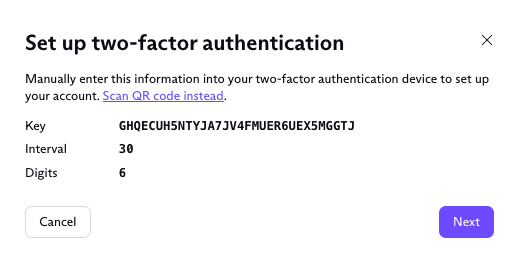
Kun olette onnistuneesti lisänneet Proton Wallet -tilinne tunnistautumissovellukseenne, napsauttakaa Seuraava.
4. Syöttäkää Proton-tilinne salasana ja tunnistautumissovelluksenne antama kuusinumeroinen, aikasidonnainen koodi. Napsauttakaa Lähetä, kun olette valmis.
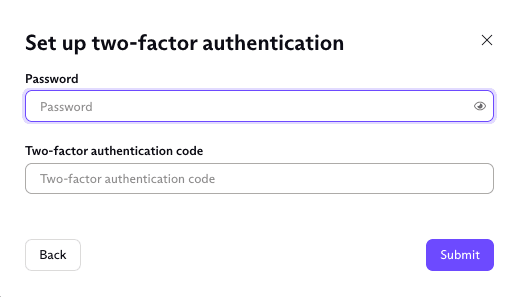
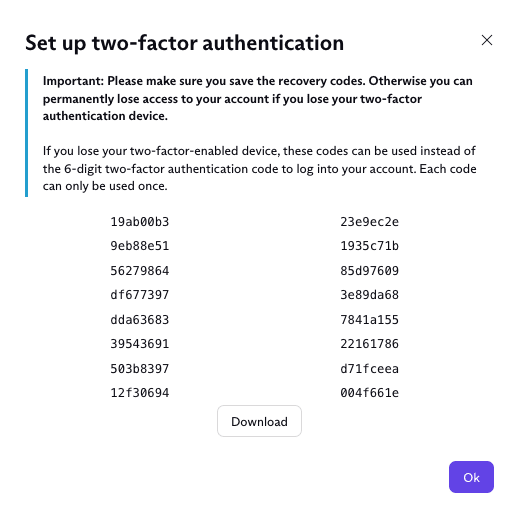
5. Proton Wallet antaa nyt teille useita kertakäyttöisiä palautuskoodeja. Tallentakaa nämä koodit turvalliseen paikkaan (kuten salattuun muistiinpanoon salasananhallinnassanne) älkääkä kadottako niitä.
Jos joskus kadotatte tunnistautumislaitteenne (matkapuhelimen jne.), nämä koodit ovat ainoa tapa kirjautua sisään tilillenne. Jos kadotatte laitteenne, voitte syöttää nämä koodit tunnistautumissovuksenne antaman kuusinumeroisen koodin sijaan. Kutakin koodia voi käyttää vain kerran, joten tallentakaa kaikki koodit.
Palautusmenetelmät
Protonilla ei ole koskaan hallussaan tai hallinnassaan lompakkojanne tai BTC-valuuttaanne. On teidän vastuullanne varmuuskopioida seuraavat palautusmenetelmät. Jos unohdatte Proton-salasananne, palautusmenetelmät ovat ainoa tapa palauttaa lompakkonne ja BTC-valuuttanne.
Proton-tilin palautuslauseke
Teidän tulisi varmuuskopioida Proton-palautuslausekkeenne siltä varalta, että unohdatte Proton-salasananne. Tämä palautuslauseke palauttaa kaikki salatut tietonne, mukaan lukien Proton-tilillänne olevat lompakot. Tämä tarkoittaa, että teidän on säilytettävä tämä palautuslauseke turvallisesti ettekä saa antaa sitä kenellekään. Jos hyökkääjä saa tietää palautuslausekkeenne, hän voi ottaa lompakkonne haltuunsa pääsemällä käsiksi Proton Wallet -tilillenne.
Miten palautuslauseke asetetaan Proton Wallet -lompakolle:
Mobiilisovelluksessanne
1. Napauttakaa vasemmassa sivupaneelissa kohtaa Palautus.

2. Uusi ikkuna avautuu. Ottaaksenne Palautuslauseke-vaihtoehdon käyttöön, napauttakaa valintakytkintä.
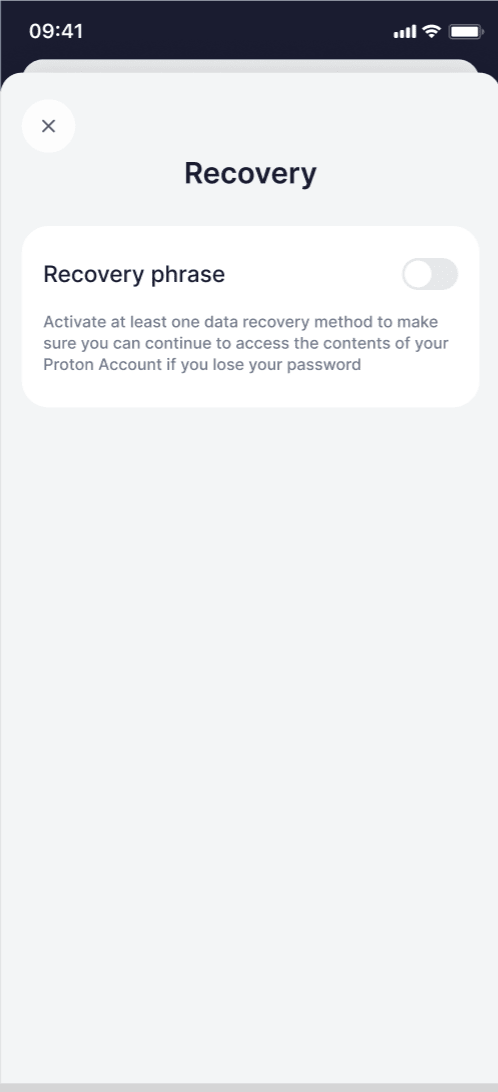
3. Kirjoittakaa salasananne todentaaksenne.

4. Tämän jälkeen palautuslauseke näytetään.
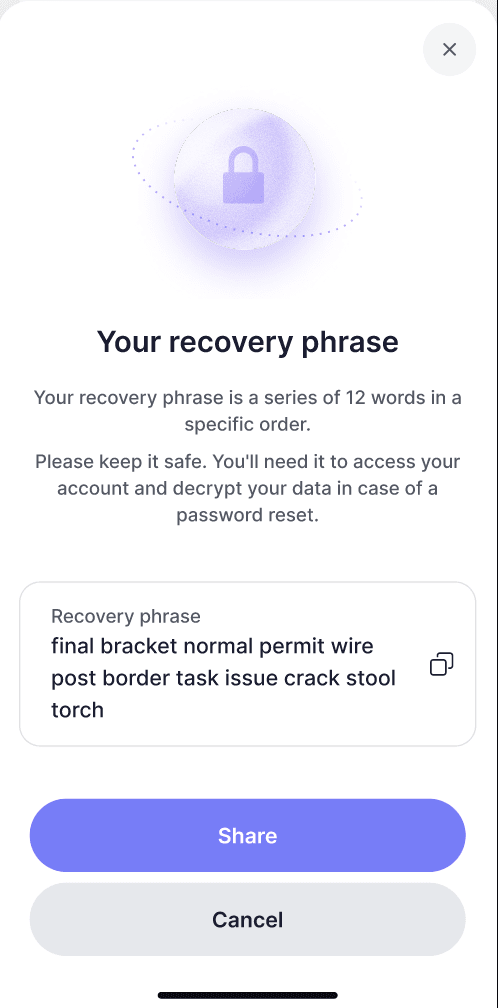
Säilyttäkää palautuslausekkeenne turvallisesti, sillä sitä tarvitaan tilinne ja tietojenne palauttamiseen, jos unohdatte salasananne.
Lisätietoja saatte tukiartikkelistamme Aseta tilin palautusmenetelmät siltä varalta, että unohdatte Proton-salasananne.
Verkkosovelluksessanne (wallet.proton.me)
1. Napsauttakaa vasemmassa sivupaneelissa kohtaa Käyttäjäasetukset laajentaaksenne valinnat. Napsauttakaa kohtaa Palautus.
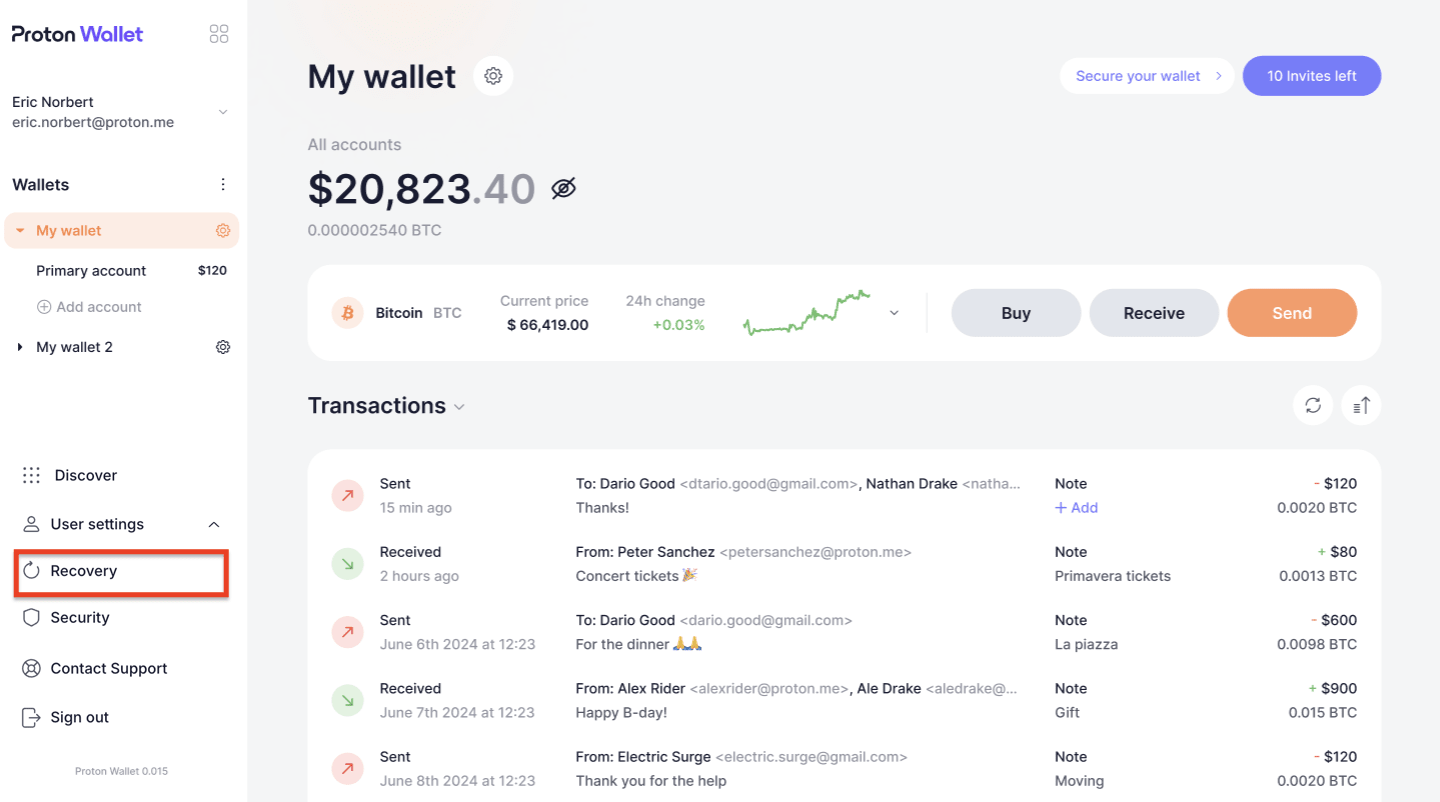
2. Verkkosovelluksessa teidät ohjataan Proton-tilillenne. Ottakaa Tietojen palautus -osiossa Palautuslauseke käyttöön napsauttamalla kytkintä.

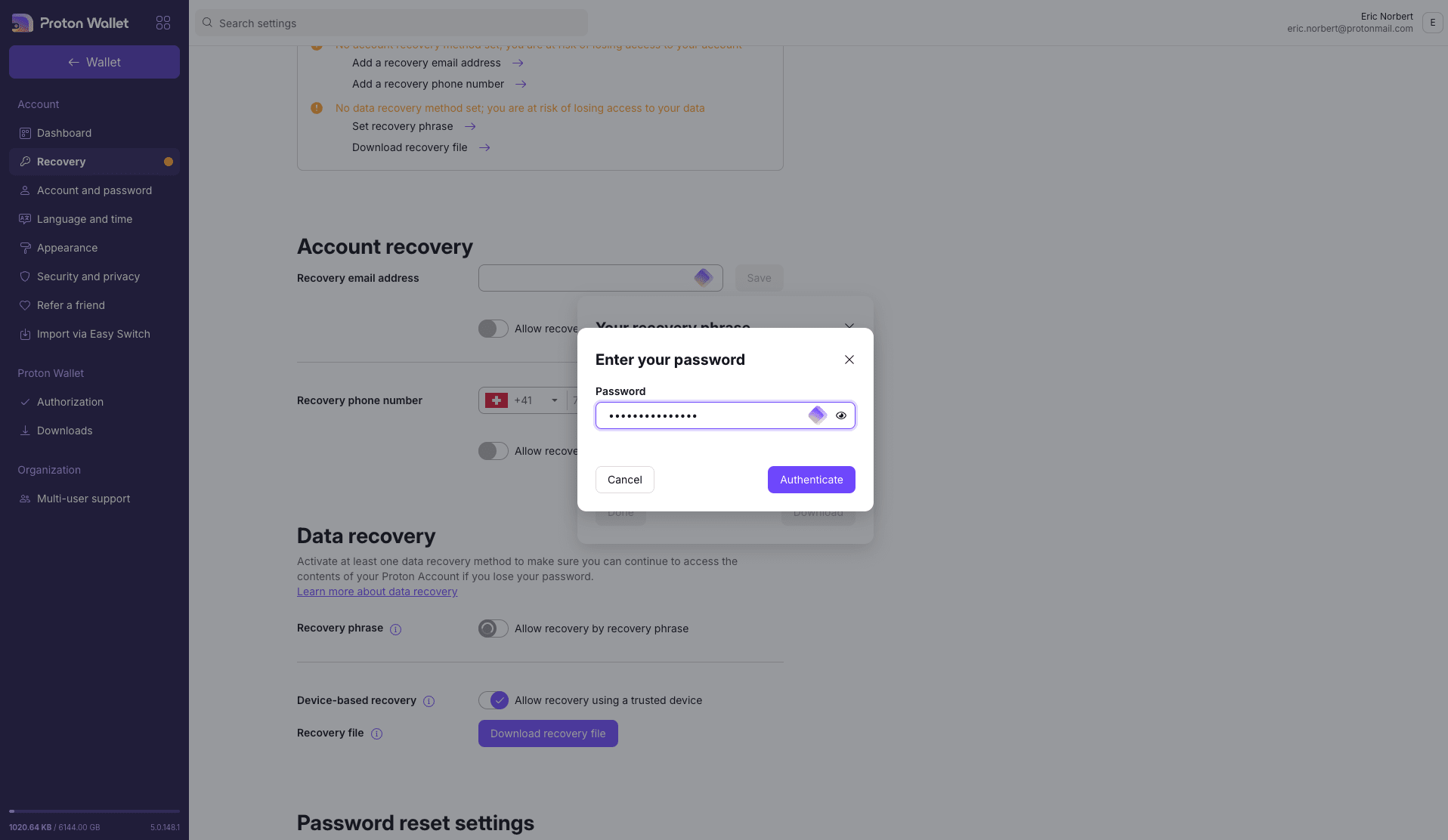
3. Kirjoittakaa salasananne todentaaksenne.
4. Tämän jälkeen palautuslauseke näytetään.
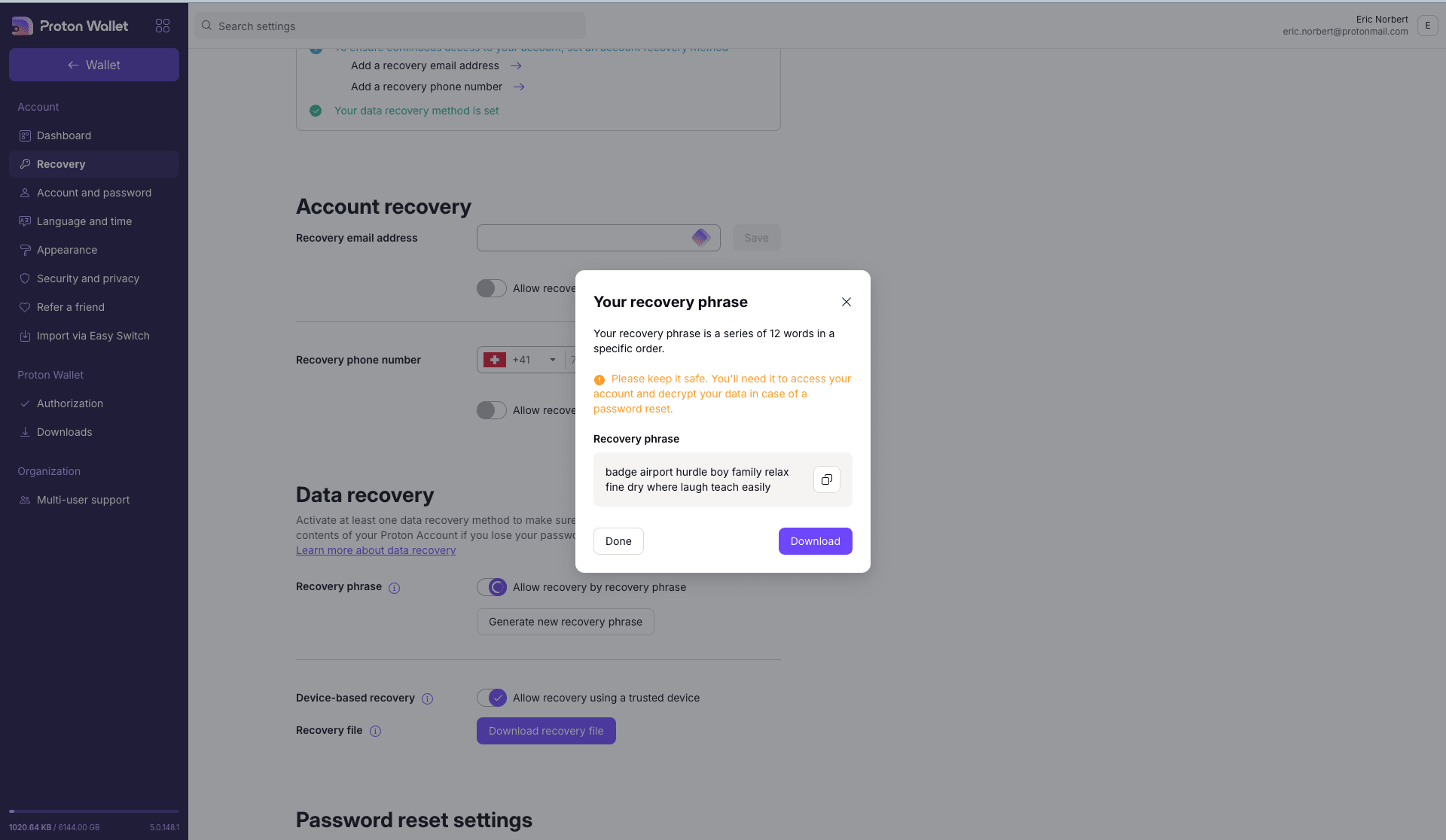
Säilyttäkää palautuslausekkeenne turvallisesti, sillä sitä tarvitaan tilinne ja tietojenne palauttamiseen, jos unohdatte salasananne.
Lisätietoja saatte tukiartikkelistamme Aseta tilin palautusmenetelmät siltä varalta, että unohdatte Proton-salasananne.
Lompakon siemenlause
Lompakkonne siemenlause koodaa yksityisen avaimen, joka hallitsee digitaalista omaisuuttanne. Voitte käyttää siemenlaustanne lompakkonne ja sen sisältämän BTC-valuutan palauttamiseen minkä tahansa Bitcoin-lompakon tarjoajan kanssa.
Lompakon siemenlausetta tulisi käyttää lompakkonne digitaalisen omaisuuden palauttamiseen vain viimeisenä keinona, esimerkiksi jos menetätte pääsyn Proton-tilillenne.
Toisin kuin Proton-palautuslauseke, lompakon siemenlause ei voi palauttaa salattuja metatietoja, kuten muistiinpanoja tai Bitcoin sähköpostitse -viestejä. Lompakon siemenlause voi palauttaa vain julkiseen lohkoketjuun tallennetut tiedot, kuten BTC-valuuttanne. Älkää koskaan antako siemenlaustanne kenellekään muulle. Olkaa erityisen varovaisia tietojenkalasteluyritysten suhteen, joilla yritetään huijata teitä syöttämään siemenlauseenne kalastelusivustoille.
Miten löytää siemenlause Proton Wallet -lompakosta
Jokaisella Proton Wallet -tilinne lompakolla on oma siemenlauseensa. Löydätte sen seuraavasti:
1. Napsauttakaa tai napauttakaa Lompakkonne aloitussivulla ⚙ -painiketta lompakkonne nimen vieressä.
2. Vierittäkää lompakon asetusvalikossa, alas sivun loppuun ja napsauttakaa tai napauttakaa Katso lisää. Napsauttakaa tai napauttakaa sitten Näytä lompakon siemenlauseke.

3. Syöttäkää salasananne ja todentakaa.
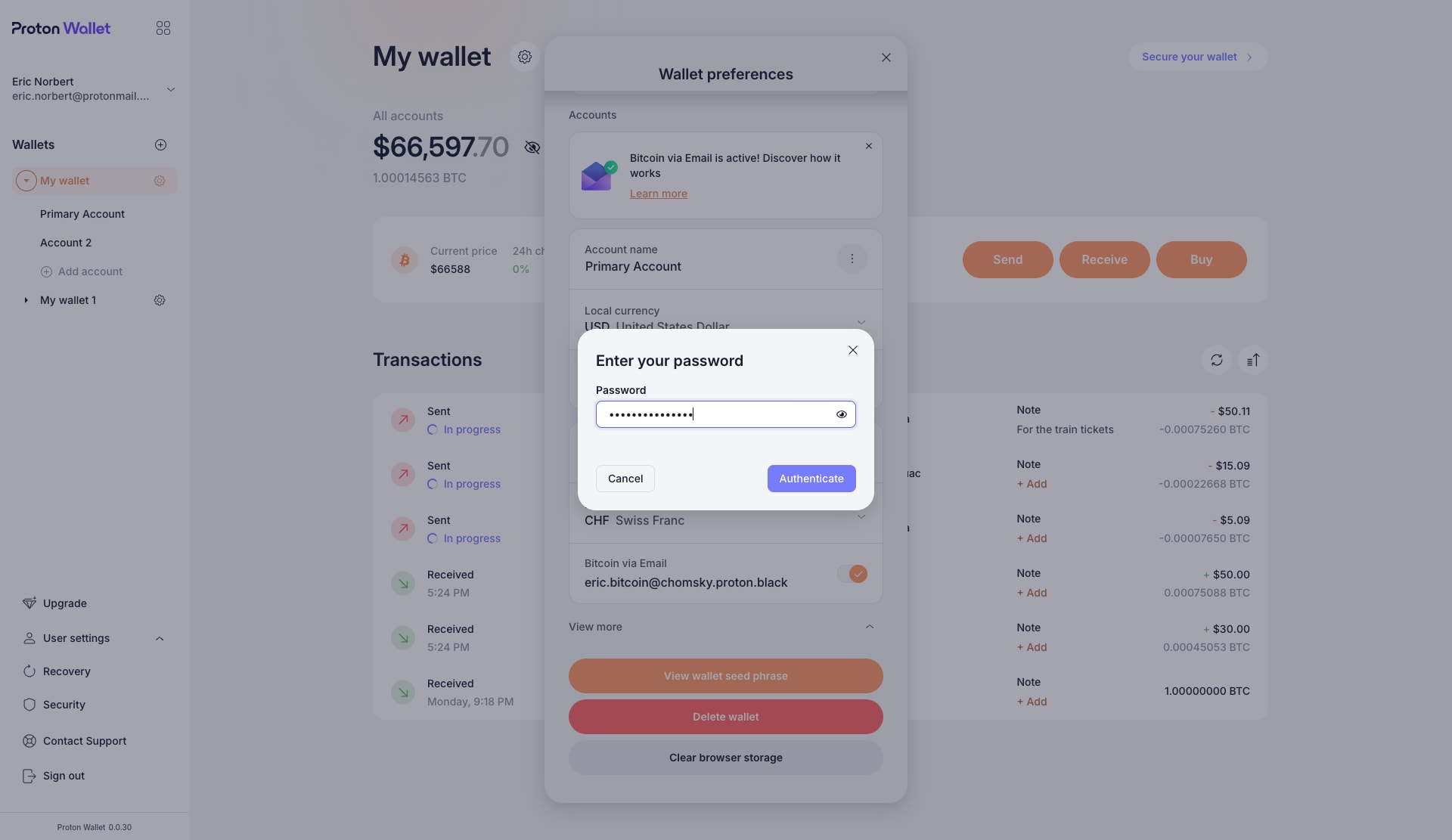
4. Napsauttakaa tai napauttakaa Näytä lompakon siemenlauseke.
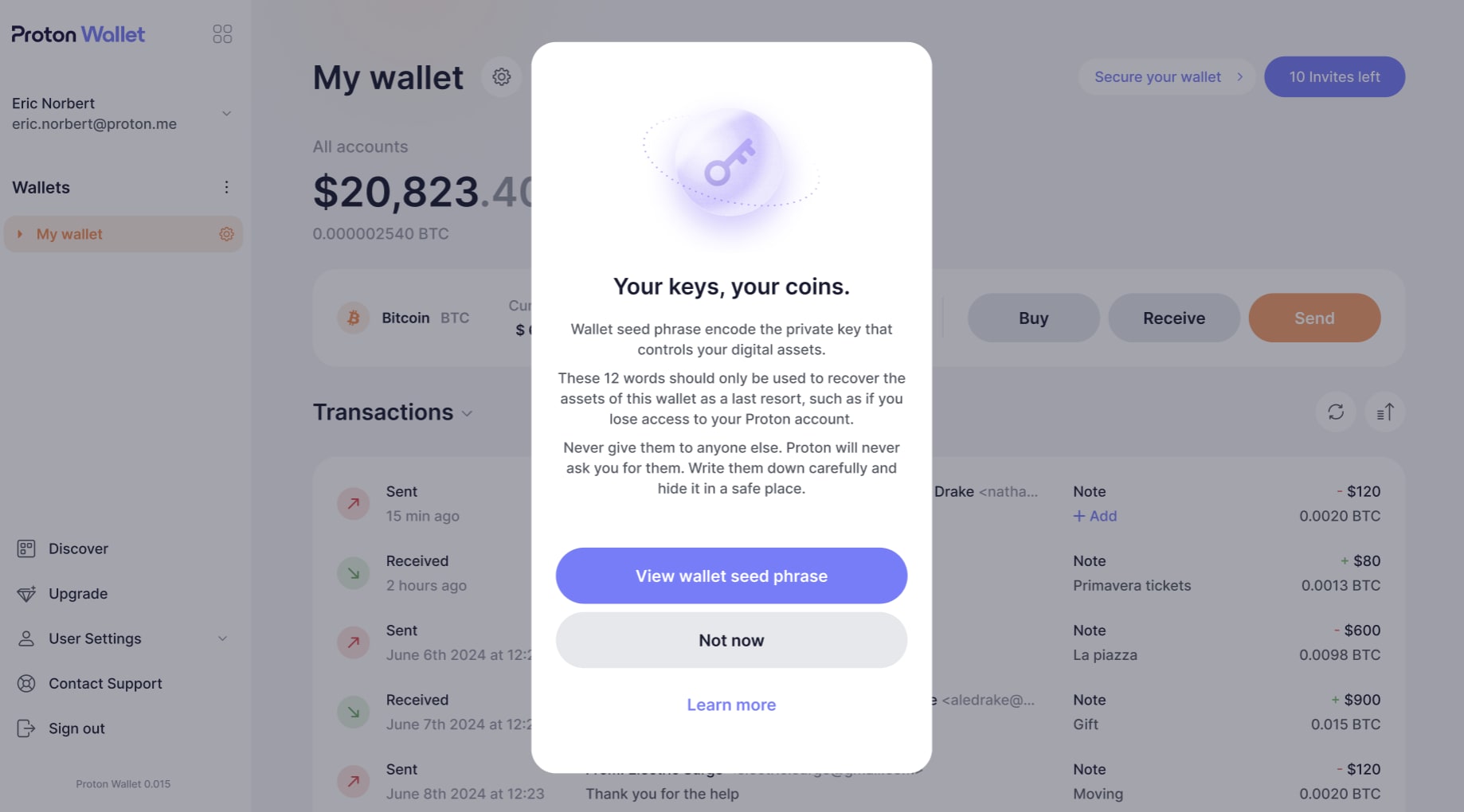
5. Kirjoittakaa siemenlauseenne muistiin numerojärjestyksessä ja piilottakaa se turvalliseen paikkaan. Varmistakaa, ettei kukaan muu voi nähdä sitä.
Valinnainen lompakon salalause
Kun luotte ensimmäisen lompakkonne, Proton Wallet pitää sen yksinkertaisena eikä pyydä lompakon salalausetta. Mutta kun luotte lisää lompakoita, voitte asettaa valinnaisen salalauseen. Voitte ajatella salalausetta lisäsanana, joka yhdessä lompakkonne siemenen kanssa koodaa lompakkoanne hallitsevan avaimen. Ette voi muuttaa tai lisätä salalausetta lompakon luomisen jälkeen. Proton Wallet ei koskaan tallenna salalausetta, joten teidän on syötettävä se joka kerta, kun haluatte avata lompakon lukituksen. Jos unohdatte tai kadotatte salalauseenne, lukittua lompakkoa ja sen sisältämää omaisuutta ei voi mitenkään palauttaa, minkä vuoksi emme suosittele sitä useimmille käyttäjille.
Miten salalause luodaan
Napsauttakaa tai napauttakaa lompakon asennusikkunassa vain kohtaa Lisää salalause (valinnainen), syöttäkää ja vahvistakaa kyseinen salalause ja napsauttakaa tai napauttakaa sitten kohtaa Luo uusi lompakko.

Varmistakaa, että olette tallentaneet tämän salalauseen turvalliseen paikkaan, sillä ette pääse käsiksi tähän lompakkoon ilman sitä.
Mahdollisuus salalauseen luomiseen on käytettävissä vain silloin, kun määritätte lompakon ensimmäisen kerran. Ette voi lisätä, poistaa tai muuttaa sitä myöhemmin.
Milloin minun on käytettävä salalaustani?
Salalauseita käytetään ensisijaisesti edistyneissä suojaustoimenpiteissä ja tilanteissa, joissa teidän on:
- Tuokaa lompakkonne: Jos teidän on koskaan tuotava lompakkonne palauttaaksenne sen, tarvitsette sekä lompakon siemenlauseen että salalauseen.
- Pääsy lompakkoonne: Tämä valinnainen suojaustoimenpide vaatii salalauseenne syöttämistä sen jälkeen, kun olette kirjautuneet Proton Wallet -lompakkoon ja haluatte avata salalauseella suojatun lompakon lukituksen.

On tärkeää:
- Älkää koskaan jakako Proton-palautuslausekettanne, lompakon siemenlaustanne tai salalaustanne kenenkään kanssa, mukaan lukien kenenkään, joka väittää olevansa Protonilta.
- Säilyttäkää Proton-palautuslausekkeenne, lompakon siemenlauseenne ja mahdolliset salalauseenne turvassa ja ihanteellisesti tallennettuina yhteydettömässä tilassa.
Peitä summa
Estääksenne ketään fyysisesti lähellänne olevaa urkkimasta Bitcoin-tilejänne, voitte halutessanne peittää lompakkonne tilin saldon. Tämä ominaisuus piilottaa hallussanne olevan BTC-määrän ja sen nykyisen arvon fiat-valuutassa, mikä estää ketään lukemasta sitä olkanne yli.
Ottaaksenne summan peittämisen käyttöön mille tahansa lompakolle:
Napsauttakaa tai napauttakaa lompakkonne aloitussivulla lompakkonne saldon vieressä olevaa 👁 -painiketta.

Oletusarvoisesti saldo on aina näkyvissä. Joka kerta, kun siirrytte uuteen lompakkoon tai Bitcoin-tiliin, teidän on peitettävä sen saldo.
Avatkaa Proton Wallet -mobiilisovelluksenne lukitus biometrialla
Parannetun suojauksen ja mukavuuden vuoksi suosittelemme ottamaan käyttöön biometrisen tunnistautumisen Proton Wallet -mobiilisovelluksessanne. Tämän ansiosta voitte käyttää Proton Walletia nopeasti ja turvallisesti sormenjäljellä tai kasvojentunnistuksella. Se tuo lisäsuojan ja turvaa varojanne estämällä luvattoman pääsyn, jos puhelimenne lukitus on avattu.
1. Mobiililaitteellanne voitte laajentaa vasemmasta sivupaneelista kohdan Käyttäjäasetukset ja valita Suojaus.
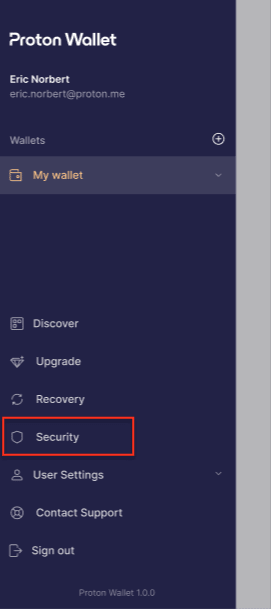
2. Uusi ikkuna avautuu. Napauttakaa kohtaa Lukituksen avaustapa ja valitkaa Biometria.

Mobiilisovelluksenne suojataan biometrialla, mikä mahdollistaa nopean ja helpon lukituksen avaamisen sormenjäljellä tai Face ID:llä.
Proton Sentinel
Proton Sentinel on edistyksellinen suojausominaisuutemme, joka suojaa tiliänne haltuunottoyrityksiltä, vaikka salasananne olisi altistunut. Se yhdistää tekoälyn ja ihmisasiantuntijat epäilyttävien tapahtumien havaitsemiseksi ja estämiseksi, mikä tarjoaa lisäsuojaa arkaluonteisille tiedoillenne.
Ylimääräisenä suojakerroksena Proton Sentinel on saatavilla vain maksullisille Proton Wallet -tilauksille.
Miten Proton Sentinel otetaan käyttöön Proton Walletissa (vain verkossa)
1. Siirtykää lompakkonne aloitussivulta vasempaan valikkopalkkiin ja napsauttakaa Suojaus.

2. Siirtykää uudessa ikkunassa Proton Sentinel -osioon ja ottakaa käyttöön kytkin kohdasta Käytä Proton Sentineliä.
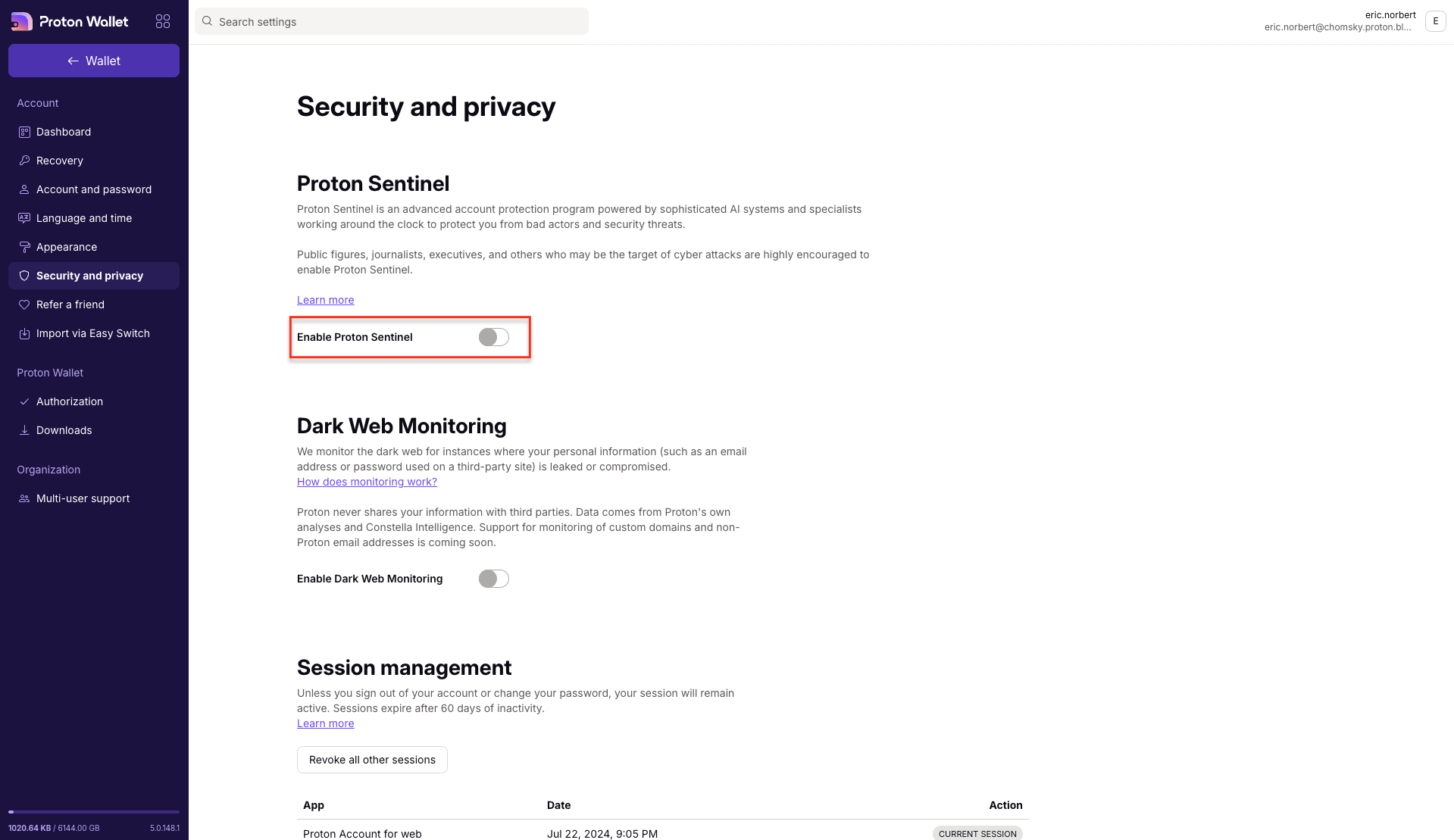
Proton Sentinel on heti käytössä ja lisää ylimääräisen suojakerroksen tiliinne.