
Miten SSO määritetään Proton VPN:lle Microsoftin avulla
- Luetaan
- 5 min
- Kategoria
- Proton VPN for Business
Proton VPN for Business -tilauksemme tukevat kertakirjautumista (SSO) varhaisen pääsyn (beeta) ominaisuutena. Tässä artikkelissa opit määrittämään SSO-toiminnon Proton VPN for Business -palveluun käyttämällä Microsoftia henkilöllisyyden tarjoajana (IdP).
Lue lisää SSO-palvelusta(uusi ikkuna)
Miten SSO määritetään Proton VPN:lle Microsoftin avulla
Proton VPN tukee tällä hetkellä SSO-palvelua käyttämällä Security Assertion Markup Language(uusi ikkuna) (SAML) 2.0 -standardia, joka on XML(uusi ikkuna)-pohjainen avoin standardi tiedonsiirtoon, joka varmistaa käyttäjän henkilöllisyyden IdP-palveluntarjoajan ja SaaS-sovellusten välillä.
Ennen kuin aloitatte, tarvitsette seuraavat:
- Proton VPN for Business -tili, jolla on hallintaoikeudet(uusi ikkuna)
- A Microsoft Entra(uusi ikkuna) -tili.
Kun olette luoneet Microsoft-tilin, se on määritettävä Proton VPN -palvelua varten. Tämän jälkeen voitte määrittää SAML-asetukset Proton VPN for Business -tilillänne. Tässä tukiohjeessa käsittelemme seuraavia aiheita:
- Proton VPN:n määrittäminen Microsoft-palvelussa
- SAML SSO -yhteyden määrittäminen Proton VPN for Business -tilille
- SSO-käyttäjien lisääminen Microsoft-palveluun
- SSO-yhteyden käyttäminen Proton VPN -palveluun kirjautumiseen
- SSO-yhteyden hallinta Proton VPN -palvelussa
- Vianetsintä
Proton VPN:n määrittäminen Microsoft-palvelussa
1. Kirjautukaa sisään Microsoft Entra -hallintakeskukseen(uusi ikkuna) käyttämällä Cloud Application Administrator(uusi ikkuna) -tiliä tai vastaavaa tai korkeampaa oikeustasoa, ja siirtykää kohtaan Applications → Enterprise applications.
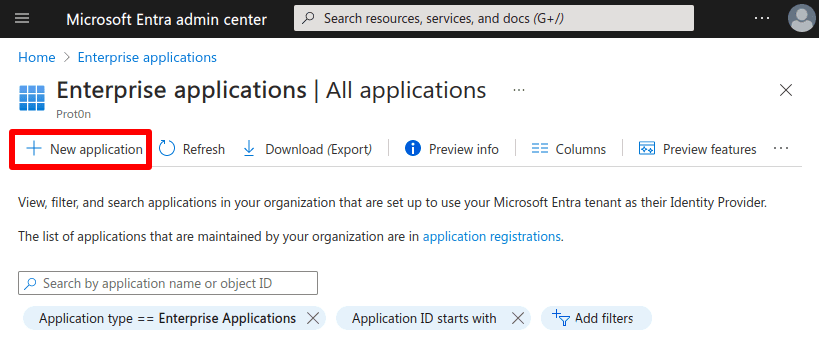
2. Klikkaa Create your own application.
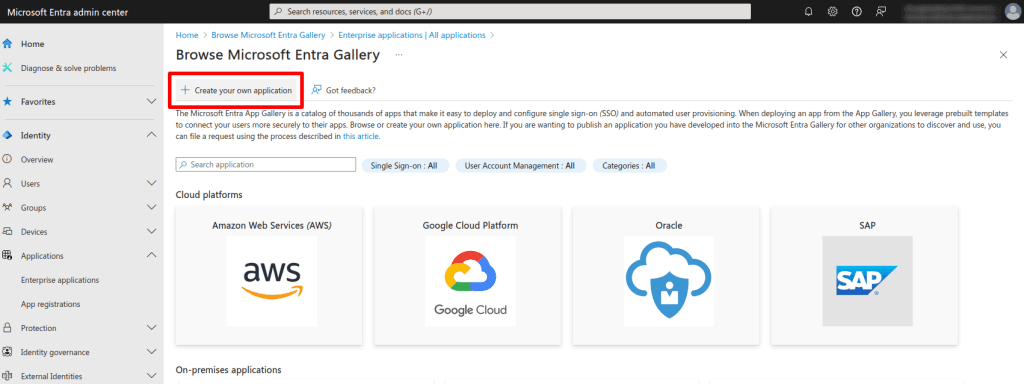
3. Antakaa sovellukselle nimi, valitkaa Integrate any other application you didn’t find in the gallery (Non-gallery) ja napsauttakaa Create.

4. Klikkaa sovelluksen yleisnäkymän välilehdeltä 2. Set up single sign on.

5. Siirry kohtaan 1. Basic SAML Configuration → ✎ Edit.

6. Siirry kohtaan:
- Identifier (Entity ID) → Add Identifier ja syötä: https://sso.proton.me/sp(uusi ikkuna)
- Reply URL (Assertion Consumer Service URL) → Add reply URL ja syötä: https://sso.proton.me/auth/saml(uusi ikkuna)
Napsauttakaa Save, kun olette valmiita, ja sulkekaa Basic SAML Configuration -valintaikkuna napsauttamalla X.

7. Siirry kohtaan 3. SAML Certificates → ✎ Edit.

8. Siirry kohtaan Signing Option ja valitse alasvetovalikosta Sign SAML response and assertion.
Napsauttakaa Save, kun olette valmiita, ja sulkekaa SAML Certificate -valintaikkuna napsauttamalla X.

9. Siirtykää kohtaan 3. SAML Certificates → Federation Metadata XML → Download ladataksenne XML-määritystiedoston sovellustanne varten. Tarvitsette tätä tiedostoa SAML SSO -yhteyden määrittämiseen Proton VPN for Business -tilillänne (katso alta).

Kuinka SAML SSO määritetään Proton VPN for Business -tilillänne
1. Kirjautukaa Proton VPN for Business -ylläpitäjätilillenne osoitteessa account.protonvpn.com ja siirtykää kohtaan ⚙ → Single sign-on → SAML authentication → Configure SAML.

2. Lisää organisaatiosi verkkotunnus ja napsauta Lisää verkkotunnus.

3. Vahvistakaa henkilöllisyyspalvelunne verkkotunnus. Tehkää tämä kirjautumalla verkkotunnuksen tarjoajan hallintaportaaliin ja syöttämällä näytöllä näkyvä DNS TXT -tietue.
Palatkaa osoitteeseen account.protonvpn.com ja napsauttakaa Continue.

4. Näytöllä näkyvät Microsoftin vaatimat päätepisteet. Olemme kuitenkin jo syöttäneet nämä (katso ohjeen Proton VPN:n määrittäminen Google-palvelussa vaihe 4), joten napsauttakaa vain Continue.
5. Tuokaa Microsoftista ladattu metatiedostotiedosto noudattamalla Proton VPN:n määrittäminen Microsoft-palvelussa -ohjeen vaihetta 9(uusi ikkuna). Valitkaa XML file ja joko raahatkaa XML-tiedosto annettuun kenttään tai napsauttakaa Select file ja etsikää tiedosto järjestelmän oletustiedostonhallinnan avulla.
Napsauttakaa Valmis, kun olette valmis.

SSO käyttäen Microsoftia pitäisi nyt olla määritetty Proton VPN for Business -tilillänne. Napsauttakaa See details nähdäksenne yleiskatsauksen SSO-asetuksistanne.

SSO-käyttäjien lisääminen Microsoft-palveluun
Ennen kuin käyttäjät voivat kirjautua organisaatioonne SSO-yhteydellä, teidän on lisättävä heidät Microsoft-palveluun.
1. Kirjautukaa Microsoft Entra -hallintakeskukseen(uusi ikkuna) käyttämällä Cloud Application Administrator(uusi ikkuna) -tiliä tai vastaavaa tai korkeampaa oikeustasoa, ja siirtykää kohtaan Users → All users -välilehti → + New user → Create new user.

2. Täyttäkää uuden käyttäjän tiedot. Kirjatkaa ylös heidän salasanansa, sillä käyttäjä tarvitsee tätä kirjautuakseen Proton VPN -palveluun SSO-yhteydellä. Napsauttakaa Review + create → Create, kun olette valmiita. Toistakaa tämä prosessi niin monta kertaa kuin on tarpeen lisätäksenne kaikki tiiminne jäsenet.

3. Siirtykää kohtaan Applications → All applications -välilehti → valitkaa sovelluksenne → Overview -välilehti → Getting started → 1. Assign users and groups.

4. Napsauttakaa + Add user/group.

5. Jos olette jo luoneet ryhmiä, valitkaa jokin ryhmä. Jos ette, napsauttakaa Users and groups → None Selected.

6. Valitkaa Microsoftiin lisäämänne käyttäjät, jotka haluatte määrittää SSO-sovelluksellenne. Napsauttakaa Select, kun olette valmiita.

7. Lisätkää valitut käyttäjät sovellukseen napsauttamalla Assign.

Määritetyt käyttäjät voivat nyt käyttää SSO-yhteyttä kirjautuakseen Proton VPN -palveluun.

SSO-yhteyden käyttäminen Proton VPN -palveluun kirjautumiseen
1. Käyttäjä, jolle on määritetty uusi SSO-tili Microsoft-palvelussa, siirtyy osoitteeseen account.proton.me/vpn. Syöttäkää sähköpostiosoite (sellaisena kuin se on määritetty Microsoft-palvelussa) ja napsauttakaa Continue.

2. Tunnistamme, että käytätte Microsoftin SSO-salasanaa, ja ohjaamme teidät automaattisesti Microsoftin kirjautumissivulle. Syötä Microsoftin SSO-salasananne (esimiehenne toimittaa tämän tai ks. vaihe 2 yllä olevasta kohdasta “SSO-käyttäjien lisääminen Microsoftissa“) ja napsauta Kirjaudu sisään.

Kuinka hallita Proton VPN:n SSO-kertakirjautumista
Organisaationne käyttäjät voivat nyt kirjautua Proton VPN -sovelluksiin luomallaan käyttäjätunnuksella ja salasanalla (ks. yllä).
Nähdäksesi, mitkä käyttäjät voivat tehdä tämän, kirjaudu sisään Proton VPN for Business -ylläpitäjätilillesi osoitteessa account.protonvpn.com ja siirry kohtaan Organisaatio → Kaikki käyttäjät. (Huomautus: SSO-käyttäjät näkyvät täällä vasta, kun he ovat kirjautuneet sisään vähintään kerran.)
Hallitaksenne Proton VPN -organisaationne käyttöoikeuksia kirjautukaa identiteetintarjoajallenne.
Voitte hallita yksittäisiä käyttäjiä käyttämällä pudotusvalikkoa sen käyttäjän Muokkaa-sarakkeessa, jonka SSO-käyttöoikeuksia haluatte hallita.

Voitte poistaa kertakirjautumisen käytöstä koko organisaatiolta siirtymällä kohtaan Kertakirjautuminen → Poista kertakirjautuminen → Lopeta kertakirjautumisen käyttö.
Huomioikaa, että tämä poistaa kaikki verkkotunnukseenne liittyvät määritykset ja käyttäjät. Sen vuoksi suosittelemme vahvasti, ettette poista kertakirjautumista käytöstä koko organisaatiolta.

Vianetsintä
Jos näet seuraavan viestin, voit yrittää ratkaista ongelman seuraavasti:
Kertakirjautumisen määrityksissä on virhe, ota yhteyttä organisaatiosi järjestelmänvalvojaan.
- Vahvista, että Proton VPN SAML -määrityssivulle lataamanne sertifikaatti vastaa Microsoft IdP:n toimittamaa sertifikaattia.
- Vahvistakaa, että Proton VPN:n SAML-määrityssivulla oleva Kertakirjautumisen entiteetti-ID on sama kuin Myöntäjä.