Kuinka sovelluksen lukitusta käytetään Androidilla
- Luetaan
- 1 min
- Kategoriat
- Android-sovellus
- Proton Mail
Suojataksenne salattuja viestejänne joutumasta vääriin käsiin voitte ottaa automaattilukitusominaisuuden käyttöön Proton Mail(uusi ikkuna) -sovelluksessa.
Tämä ominaisuus pyytää teitä joko syöttämään PIN-koodin tai käyttämään biometriaa Proton Mailin avaamiseen. Voitte asettaa laitteenne lukittumaan automaattisesti aina, kun suljette sovelluksen, tai määritetyn ajan kuluttua.
Ota sovelluksen lukitus käyttöön
- Avaa Proton Mail -sovellus ja kirjaudu sisään.
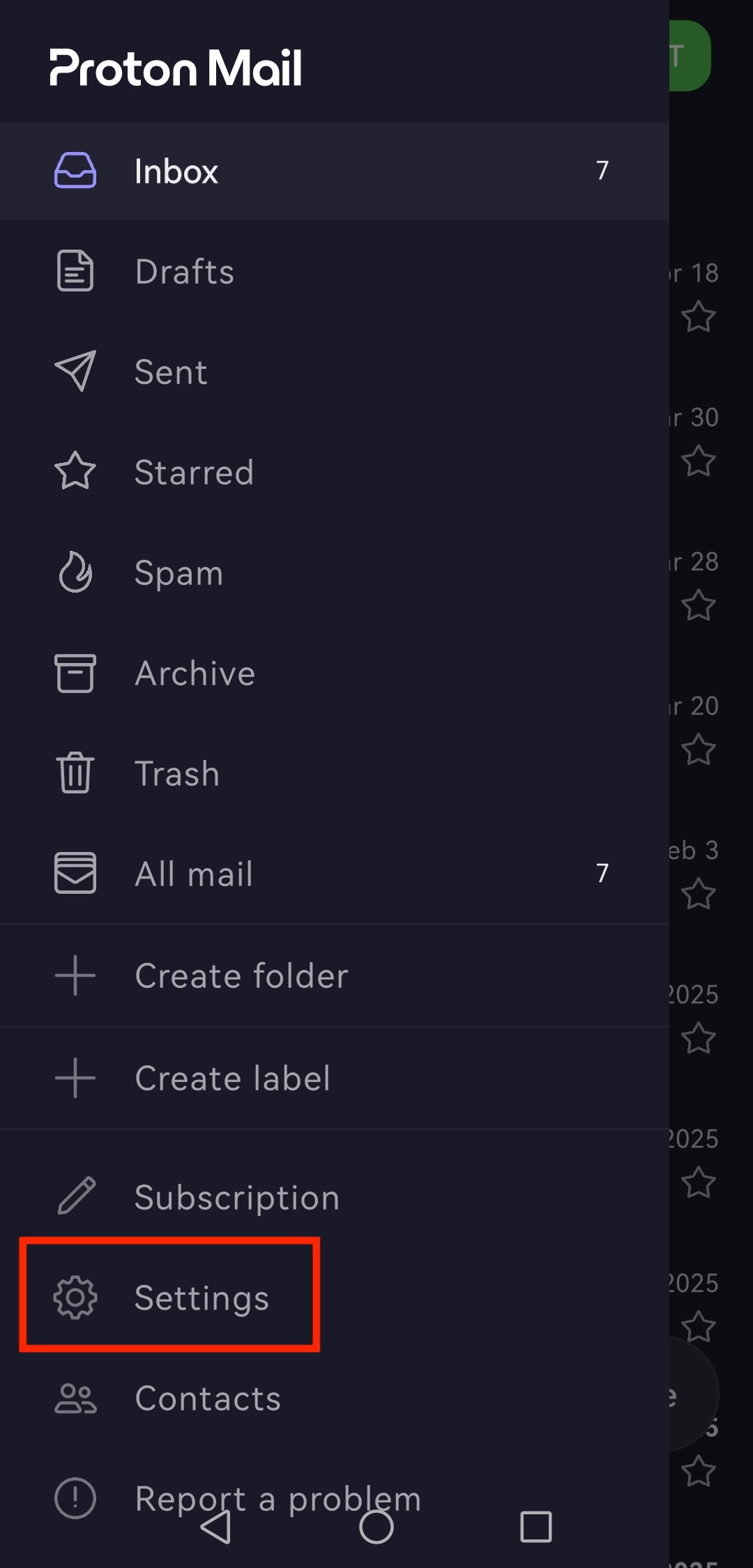
- Napauta valikkopainiketta ☰ ja avaa Asetukset.
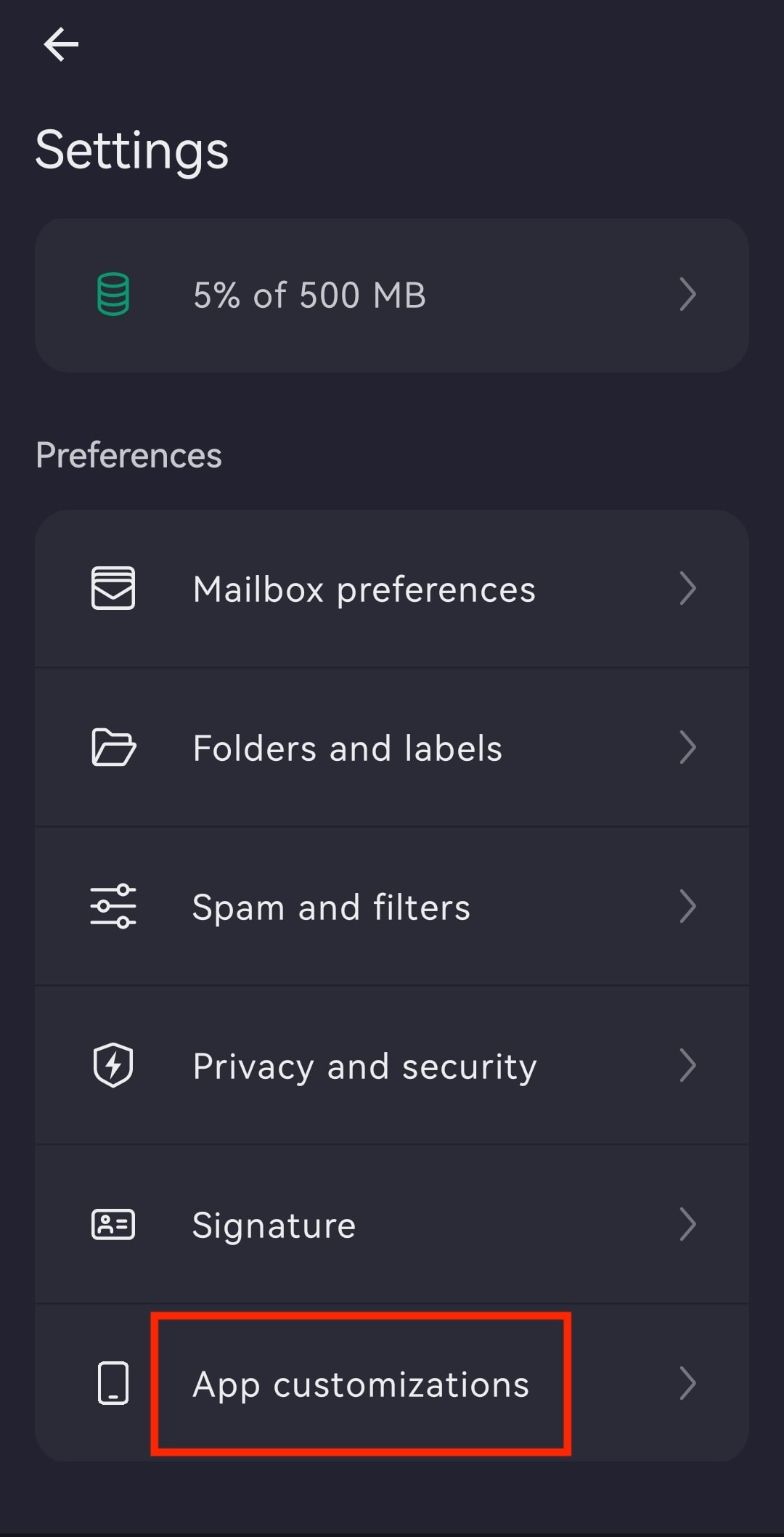
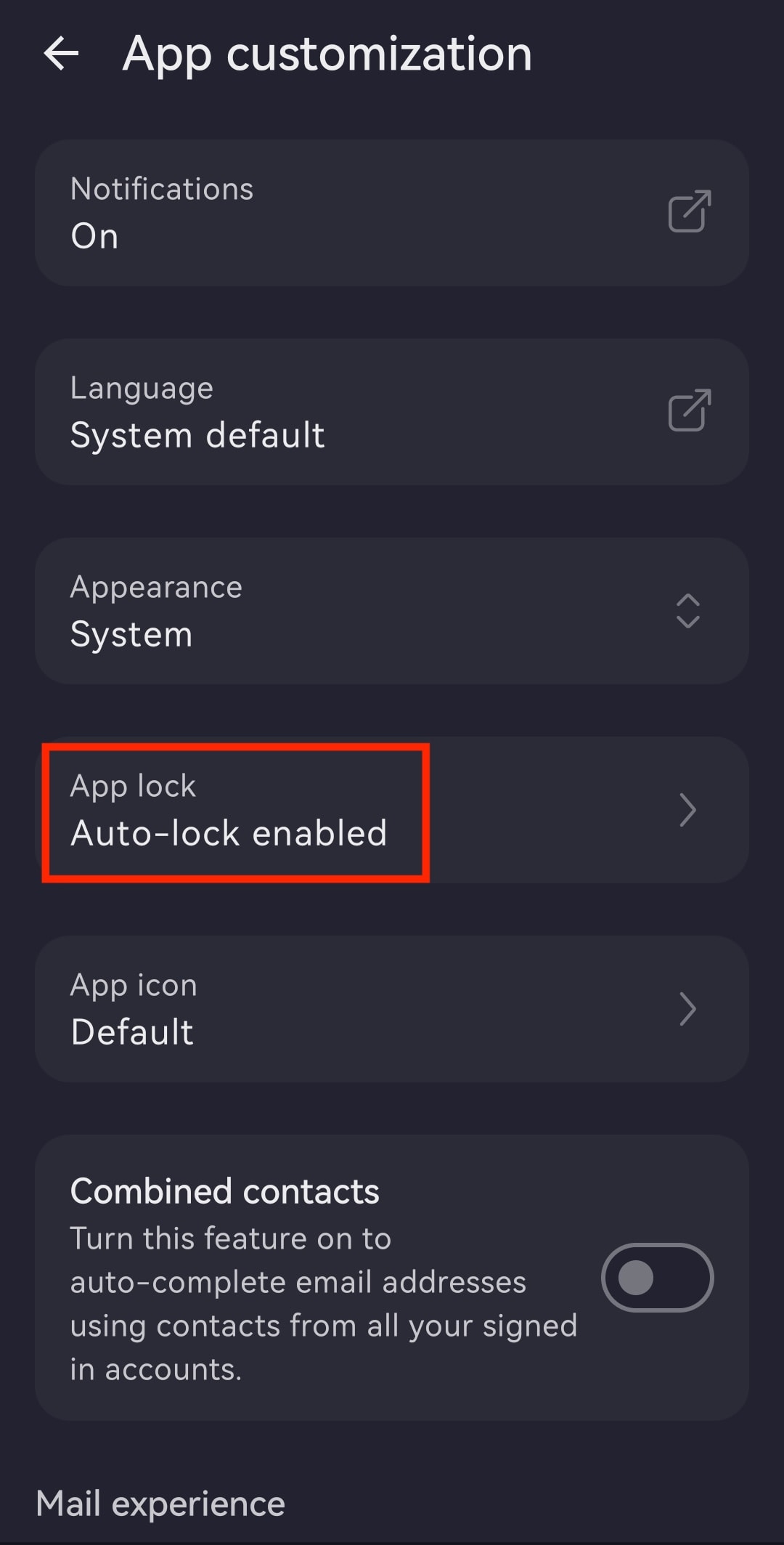
- Napauta kohtaa Sovelluksen mukauttaminen.
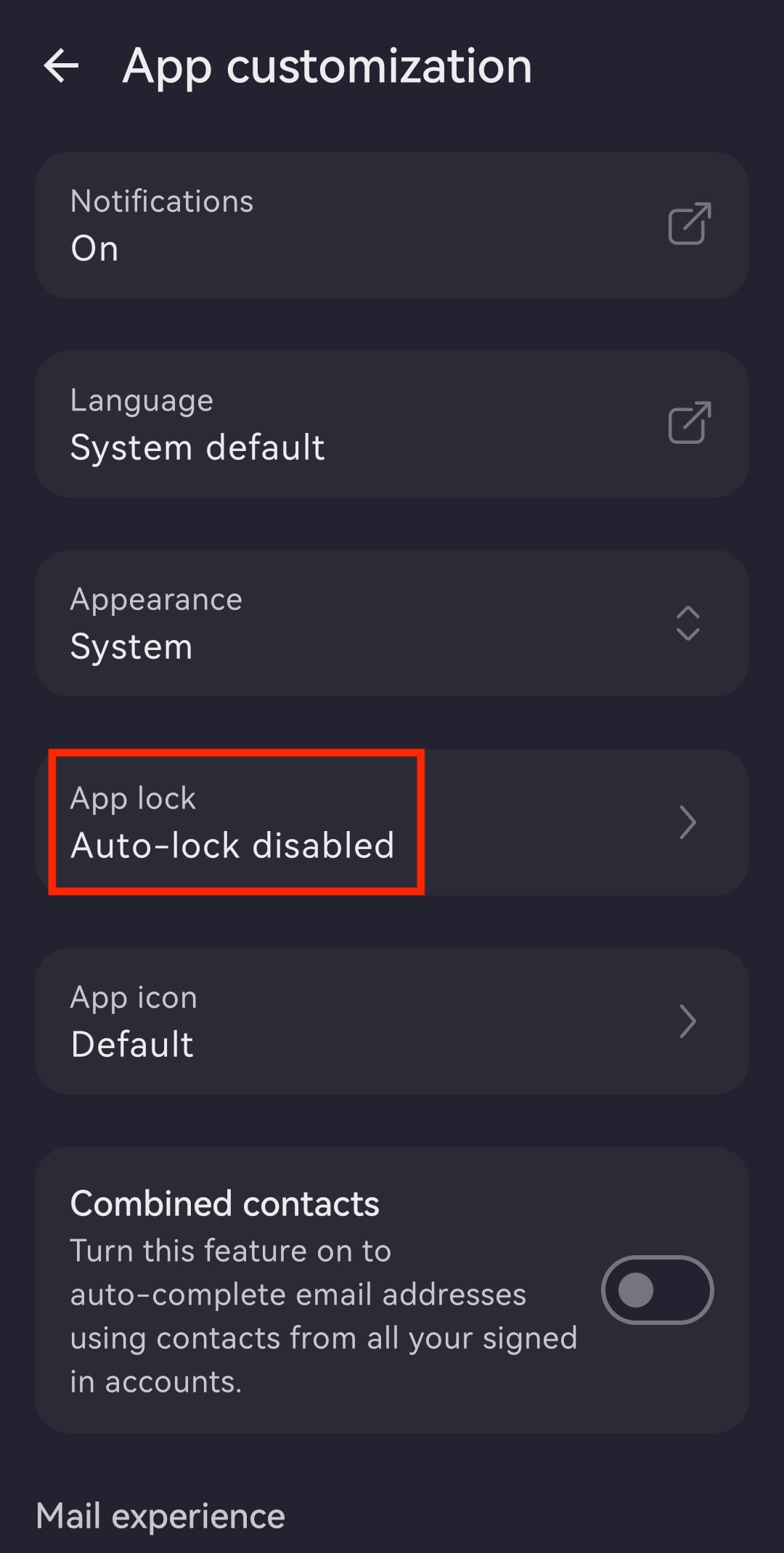
- Avaa Sovelluksen lukitus.
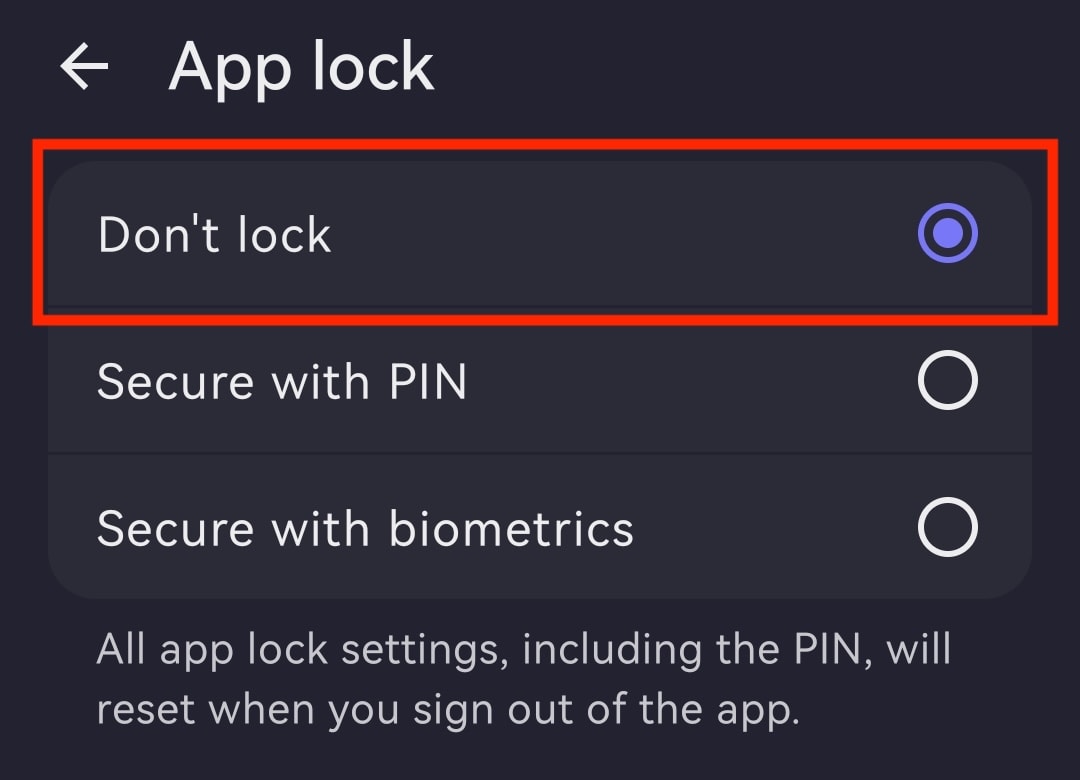
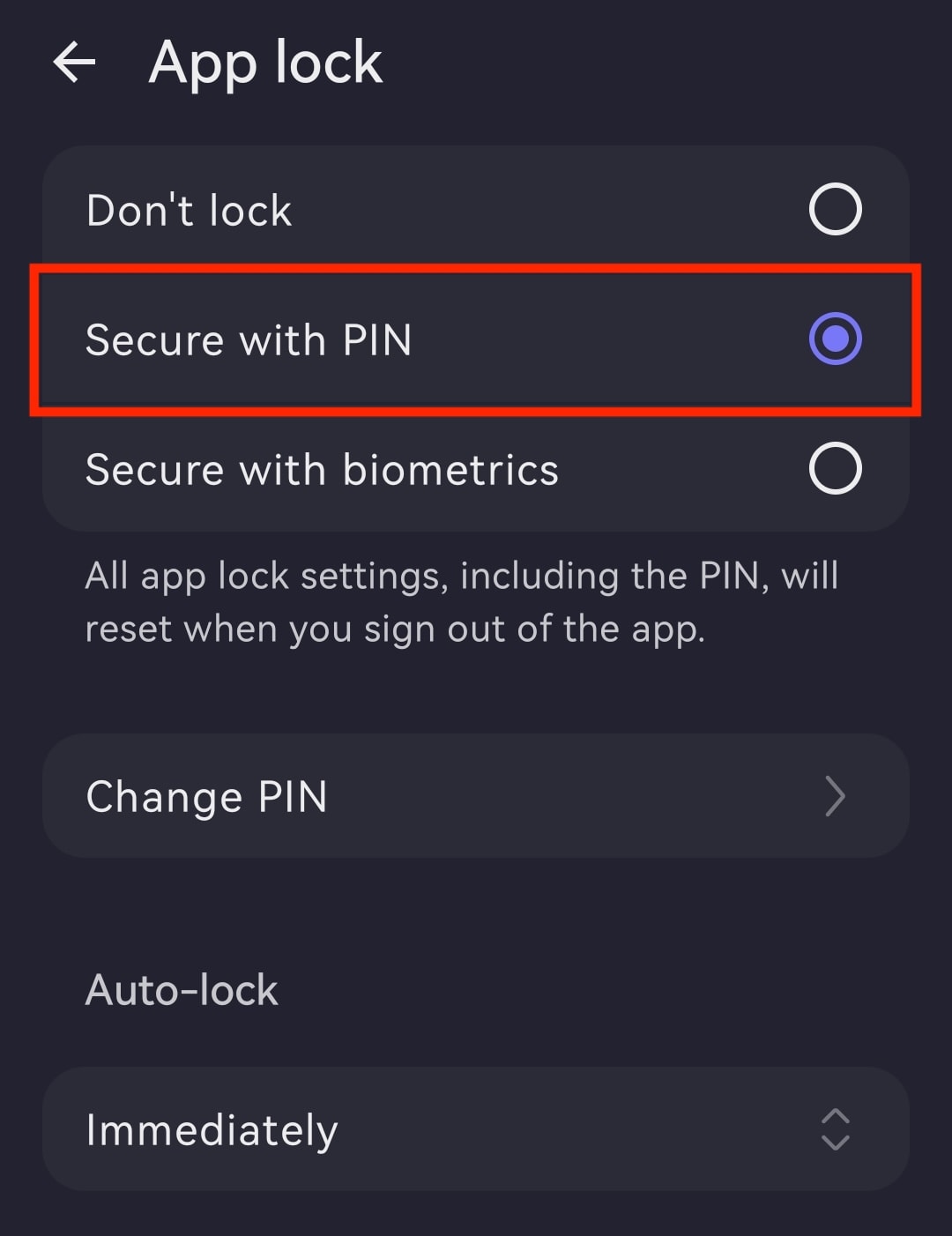
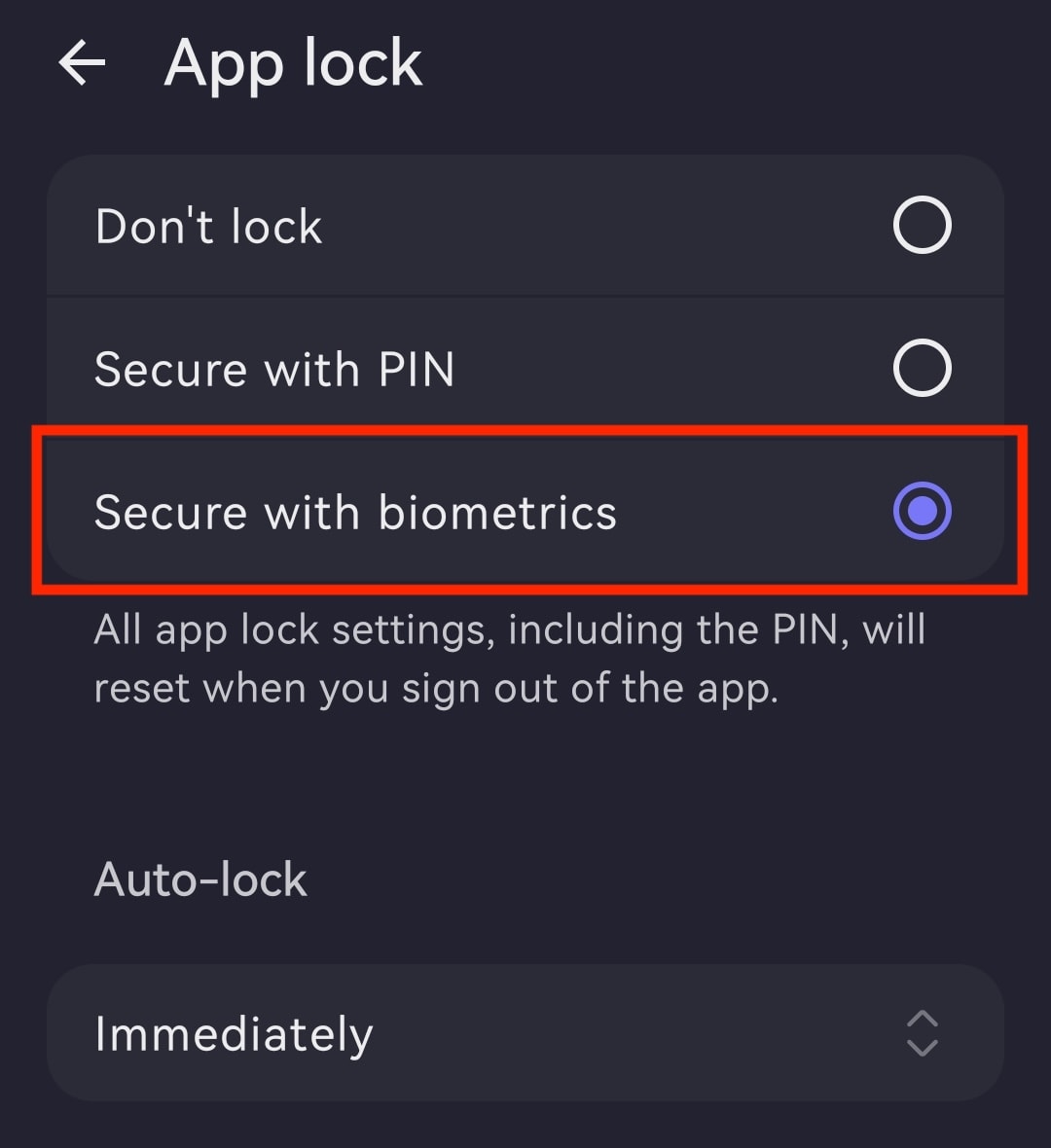
- Valitse jokin seuraavista:
- Suojaa PIN-koodilla: Syötä PIN-koodi ja vahvista se toistamalla se. Voitte tämän jälkeen muuttaa automaattilukituksen ajastinta, siirtyä käyttämään Suojaa biometrialla -vaihtoehtoa (vaatii PIN-koodin syöttämisen) tai poistaa sovelluksen lukituksen käytöstä.
- Suojaa biometrialla: Vahvista koskettamalla puhelimenne sormenjälkitunnistinaluetta. Voitte tämän jälkeen muuttaa automaattilukituksen ajastinta, siirtyä käyttämään Suojaa PIN-koodilla -vaihtoehtoa (vaatii sormenjäljen käyttämistä) tai poistaa sovelluksen lukituksen käytöstä.
Muuta automaattilukituksen ajastinta
- Avatkaa Proton Mail -sovellus ja kirjautukaa sisään Proton-tilillänne.
- Napauta ☰ ja avaa Asetukset.
- Siirry kohtaan Sovelluksen mukauttaminen.
- Avaa Sovelluksen lukitus.
- Napauta ajastinta (esimerkiksi Välittömästi) kohdassa Automaattilukitus.
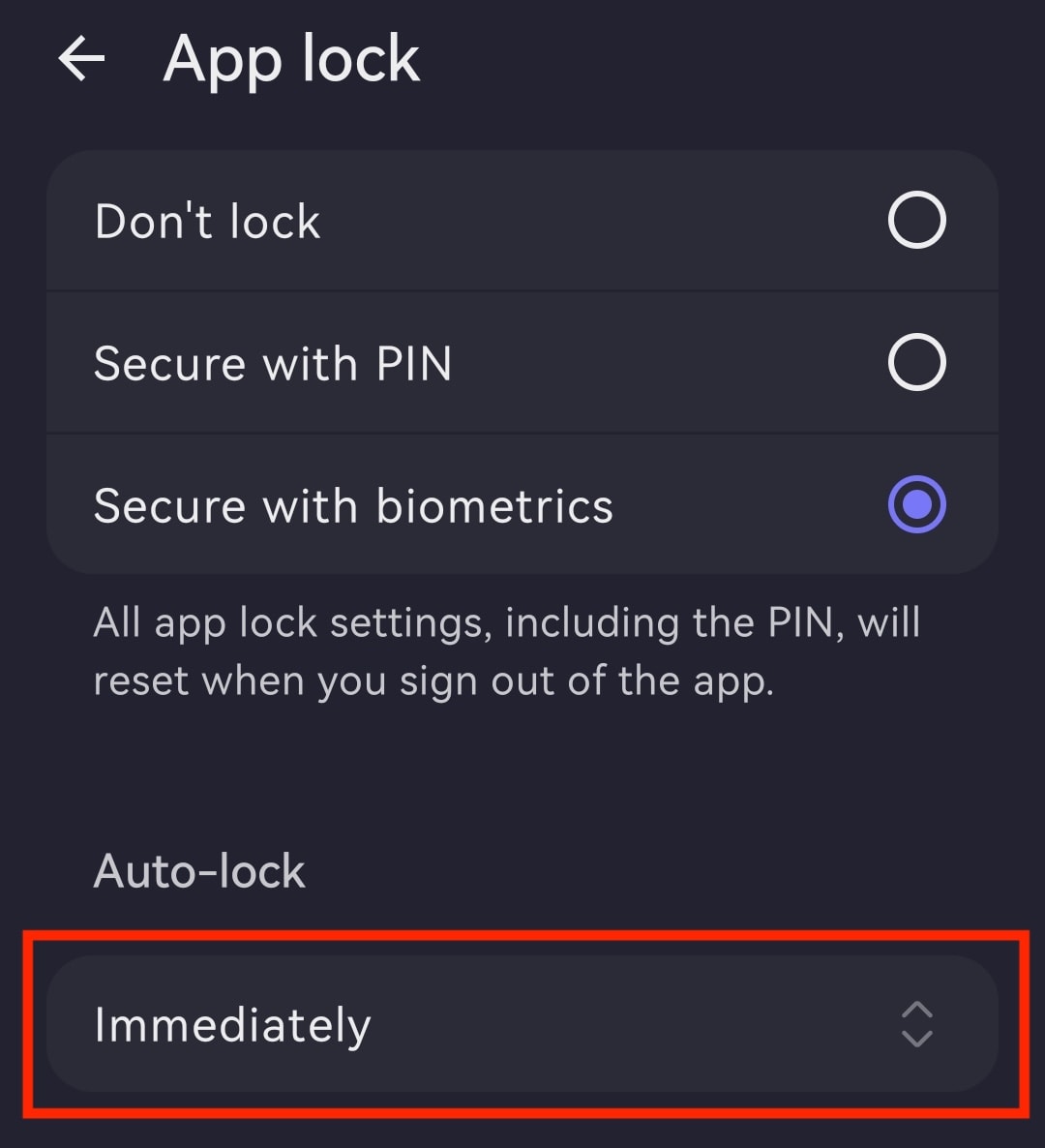
- Aseta haluamasi automaattilukitusaika väliltä Välittömästi – 60 minuutin kuluttua.

Poista sovelluksen lukitus käytöstä
- Avaa Proton Mail -sovellus ja kirjaudu sisään.
- Napauta valikkopainiketta ☰ ja avaa Asetukset.
- Napauta kohtaa Sovelluksen mukauttaminen.
- Avaa Sovelluksen lukitus.
- Valitse Älä lukitse.