
Miten 2FA-koodit tuodaan Proton Authenticatoriin
- Luetaan
- 1 min
- Kategoria
- Proton Authenticator
Siirtääksenne kaikki nykyiset koodinne Proton Authenticatoriin teidän on suoritettava kaksi vaihetta: viekää koodit nykyisestä tunnistautumissovelluksestanne ja tuokaa ne sitten Proton Authenticatoriin.
Tuo koodit Proton Authenticatoriin
Voitte viedä 2FA-koodeja seuraavista tunnistautumissovelluksista:
- 2FAS
- Aegis Authenticator
- Bitwarden Authenticator
- Entre Auth
- Google Authenticator
- LastPass Authenticator
- Proton Authenticator
- Proton Pass
Vie nykyiset koodit
Prosessi vaihtelee sen mukaan, mitä tunnistautumissovellusta käytätte. Saadaksenne selville, miten koodit viedään toisesta tunnistautumissovelluksesta, valitkaa vain Asetukset → Tuo
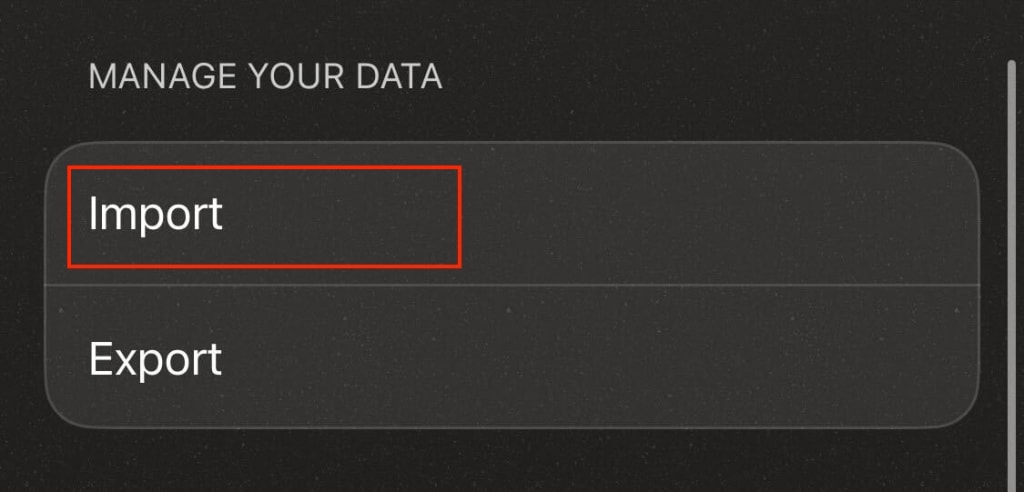
Valitkaa tunnistautumissovellus, josta haluatte viedä koodit. Näette ohjeet koodien viemiseen kyseiseltä palveluntarjoajalta.
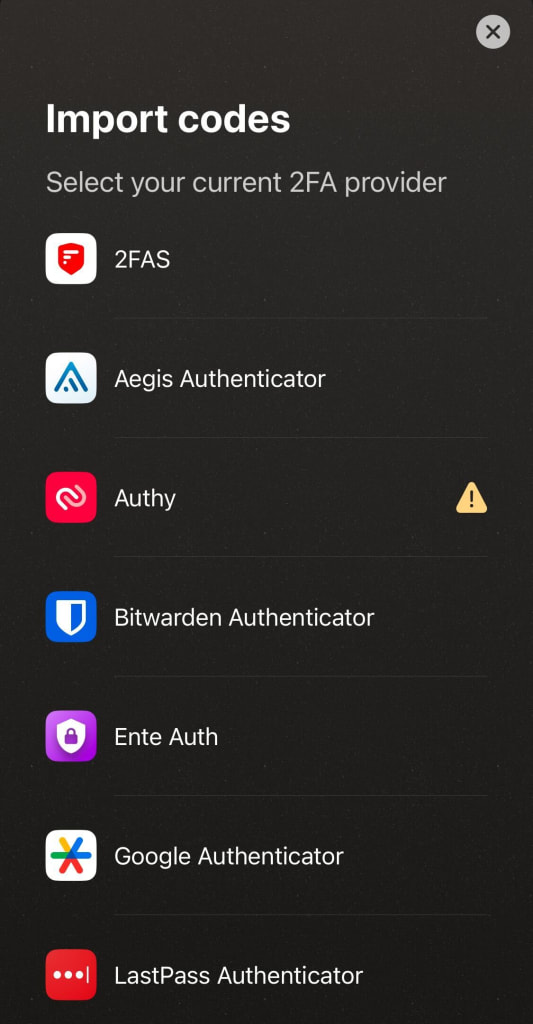
Jos ette näe tarvitsemaanne tunnistautumissovellusta, on mahdollista, että sovelluksenne ei salli koodien viemistä. Siinä tapauksessa teidän on poistettava koodinne ja luotava uudet Proton Authenticatorilla.
Tuo koodit Proton Authenticatoriin
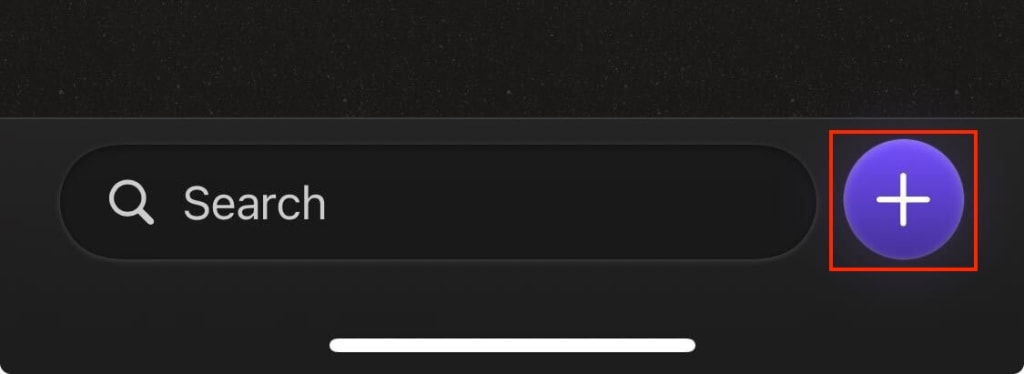
Kun olette vieneet koodinne, voitte lähettää ne Proton Authenticatoriin. Seuratkaa vain yllä lueteltuja vaiheita tuodaksenne koodinne CSV-muodossa, tai jos olette ladanneet koodinne QR-koodina, valitkaa aloitusnäytöltänne + -kuvake joko skannataksenne QR-koodinne tai lähettääksenne sen.
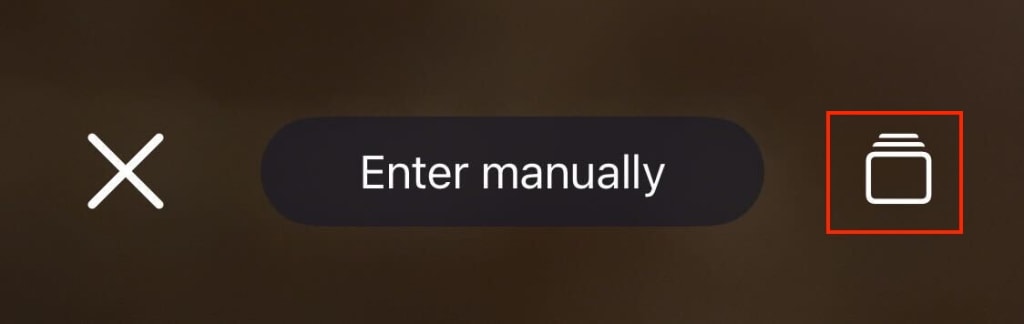
Jos haluatte lähettää koodinne laitteenne kirjastosta, valitkaa Lähetä-kuvake.
Merkintöjen muokkaaminen ja poistaminen
Windows-työpöytäsovellus
Muokataksenne tai poistaaksenne merkinnän napsauttakaa sitä hiiren kakkospainikkeella ja valitkaa, haluatteko muokata vai poistaa sen.
Android/iOS
Pyyhkäiskää mobiilisovelluksissa oikealle muokataksenne merkintää ja vasemmalle poistaaksenne sen.
Mac OS
Viekää Macilla kohdistin kyseisen merkinnän päälle. Napsauttakaa kolmea pistettä ajastimen vieressä ja valitkaa, haluatteko muokata merkintää vai poistaa sen.