
So verwaltest du Organisationsbenutzer
- Lesen
- 2 Min.
- Kategorie
- Proton VPN for Business
Als Administrator von Proton VPN for Business kannst du Änderungen an bestehenden Benutzerkonten in deiner Organisation vornehmen.
Wenn du neu bei Proton VPN for Business bist, lies unseren Artikel darüber, wie du neue Benutzer zu deinem Abonnement hinzufügen kannst.
- Den Namen eines Benutzers bearbeiten
- Einen Benutzer auf ein Administratorkonto upgraden
- Das Passwort eines Benutzers ändern
- Einen Benutzer auf allen Geräten abmelden
- Einen Benutzer aus deiner Organisation entfernen
So bearbeitest du den Namen eines Benutzers
1. Melde dich unter account.proton.me an und wähle die VPN-App aus.
2. Gehe zu Organisation → Benutzer.
3. Klicke auf die Schaltfläche Bearbeiten neben dem Benutzer, dessen Namen du ändern möchtest.

4. Klicke in das Feld Name und gib einen neuen Namen ein.
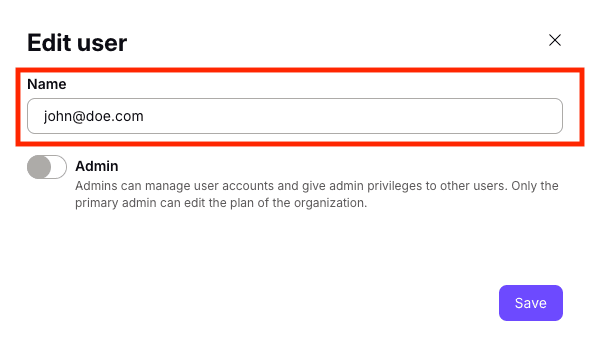
5. Klicke auf Speichern.
So upgradest du einen Benutzer auf ein Administratorkonto
1. Melde dich unter account.proton.me an und wähle die VPN-App aus.
2. Gehe in der Seitenleiste zu Organisation → Benutzer.
3. Klicke auf die Schaltfläche Bearbeiten neben dem Benutzer, den du upgraden möchtest. Gib dein Passwort ein, um fortzufahren.
4. Schalte die Schaltfläche Admin ein (oder schalte sie aus, um den Benutzer auf ein normales Benutzerkonto zurückzustufen).

5. Klicke auf Speichern.
So änderst du das Passwort eines Benutzers
1. Melde dich unter account.proton.me an und wähle die VPN-App aus.
2. Gehe in der Seitenleiste zu Organisation → Benutzer.
3. Wähle Passwort ändern aus dem Dropdown-Menü (⏷) neben dem Benutzer aus, dessen Passwort du ändern möchtest. Gib dein Passwort ein, um fortzufahren.
4. Erstelle ein neues Passwort für den Benutzer und bestätige es, indem du es ein zweites Mal eingibst.
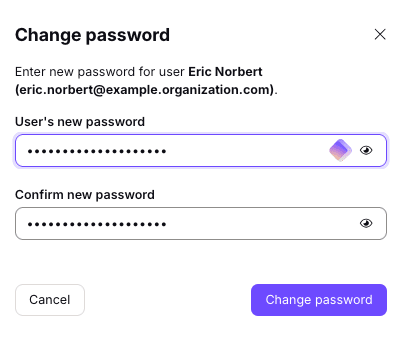
5. Klicke auf Speichern. Vergiss nicht, das neue Passwort des Benutzers sicher mit ihm zu teilen.
Einen Benutzer auf allen Geräten abmelden
Als Sicherheitsmaßnahme möchtest du vielleicht einen Benutzer von seinem Proton-Konto auf allen Geräten abmelden, auf denen er angemeldet ist.
1. Melde dich unter account.proton.me an und wähle die VPN-App aus.
2. Gehe in der Seitenleiste zu Organisation → Benutzer.
3. Suche den Benutzer, den du abmelden möchtest. Öffne das Dropdown-Menü (⏷) und wähle Sitzungen widerrufen.
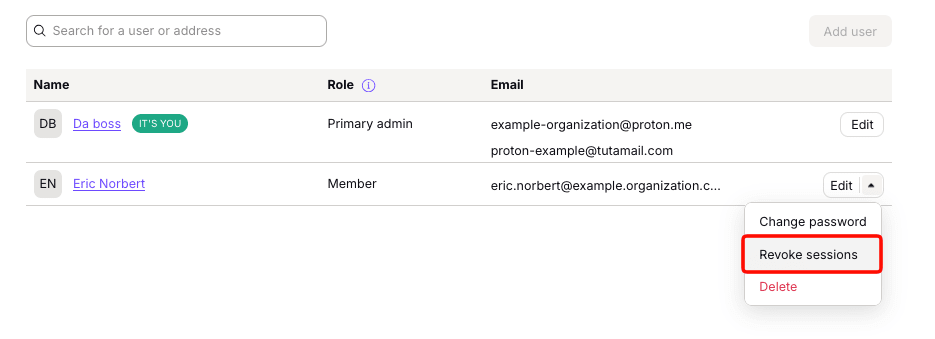
Der Benutzer wird von allen Geräten abgemeldet.
So entfernst du einen Benutzer aus deiner Organisation
1. Melde dich unter account.proton.me an und wähle die VPN-App aus.
2. Gehe in der Seitenleiste zu Organisation → Benutzer.
3. Suche den Benutzer, den du entfernen möchtest. Öffne das Dropdown-Menü (⏷) und wähle Löschen. Du wirst aufgefordert, dein eigenes Passwort einzugeben, um fortzufahren.
4. Dadurch werden das Konto des Benutzers, die E-Mail-Adresse und alle Daten auf seinem Konto dauerhaft gelöscht. Wenn du sicher bist, dass du fortfahren möchtest, gib den Namen des Benutzers ein, den du entfernen möchtest, und klicke auf Benutzer löschen.

Das Konto des Benutzers wurde dauerhaft gelöscht. Du kannst nun seine Lizenz verwenden, um einen weiteren Benutzer zu deiner Organisation hinzuzufügen.