
So fügst du deiner Organisation neue Benutzer hinzu
- Lesen
- 3 Min.
- Kategorie
- Proton VPN for Business
Um Benutzer zu deinem Proton VPN for Business-Abonnement hinzuzufügen, musst du zuerst eine Organisation erstellen. Im Rahmen dieses Prozesses musst du Mehrbenutzerunterstützung aktivieren und deiner Organisation einen Namen geben.
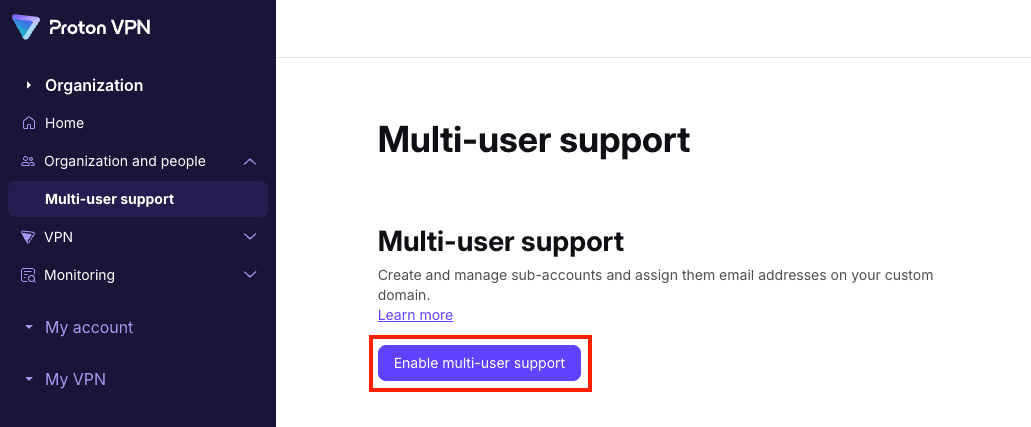
Erfahre, wie du eine Organisation erstellst(neues Fenster)
Sobald du eine Organisation erstellt hast, kannst du Benutzer zu ihr hinzufügen. Die Anzahl der Benutzer, die du hinzufügen kannst, hängt von der Anzahl der Lizenzen ab, die du im Rahmen deines Abonnements erworben hast.
Erfahre, wie du weitere Lizenzen hinzufügst(neues Fenster)
Es gibt zwei Möglichkeiten, wie du Benutzer zu deiner Organisation hinzufügen kannst:
- Einzelne Benutzer — Wenn du eine kleine Organisation bist oder nur wenige Benutzer hast, kannst du die Details jedes Benutzers in deinen Proton VPN-Einstellungen ausfüllen.
- Mehrere Benutzer — Wenn du mehrere Benutzer hast, kannst du eine CSV-Vorlage aus den Proton VPN-Einstellungen herunterladen, ausfüllen und dann hochladen. Wir erstellen dann alle auf dem Tabellenblatt angegebenen Benutzer. Du kannst nur so viele Benutzer hinzufügen, wie du Lizenzen hast. Überprüfe daher vor dem Hochladen der CSV-Datei, ob du über genügend Lizenzen verfügst.
So fügst du deiner Organisation einzelne Benutzer hinzu
1. Melde dich unter account.proton.me an, wähle die VPN-App aus und gehe zu Organisation und Personen → Benutzer → Benutzer hinzufügen.

2. Gib den Namen und die E-Mail-Adresse des Benutzers in die entsprechenden Felder ein. Wähle aus, wie viel Kontenspeicher du ihm zuweisen möchtest und ob VPN-Verbindungen erlaubt sein sollen. Klicke auf Speichern, wenn du fertig bist.
Beachte, dass du neuen Benutzern etwas Kontenspeicher zuweisen musst. Dies erfordert möglicherweise eine Anpassung des Speichers, der deinen anderen Benutzern zugewiesen ist, indem du deren Benutzerkonten bearbeitest. Bei neuen Proton for Business-Konten ist der gesamte Speicher anfangs dem primären Admin zugewiesen.
Erfahre, wie du Benutzerkonten bearbeitest(neues Fenster)

Der neue Benutzer erscheint auf dem Bildschirm Benutzer und erhält eine Einladung. Sobald er die Einladung annimmt, wird er aufgefordert, ein Passwort für sein neues Proton-Konto zu erstellen.

Klicke alternativ auf Stattdessen Passwort erstellen, um das Passwort für ihn zu erstellen. Stelle sicher, dass du dieses Passwort mit ihm teilst.

So fügst du deiner Organisation mehrere Benutzer hinzu
1. Melde dich unter account.proton.me an, wähle die VPN-App aus und gehe zu Organisation und Personen → Benutzer.
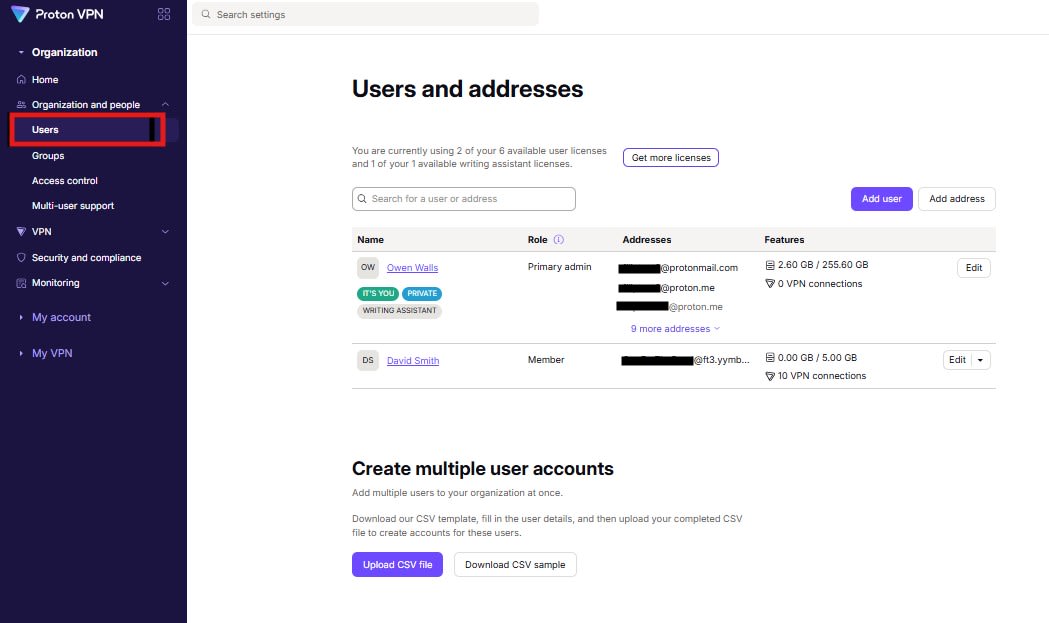
2. Wähle CSV-Vorlage herunterladen.
Dadurch wird eine CSV-Datei heruntergeladen. Öffne sie mit einem Tabellenkalkulationsprogramm wie Microsoft Excel, Apple Numbers oder Libre Calc und bearbeite sie mit den korrekten Details deiner Benutzer. Speichere die bearbeitete Datei, wenn du fertig bist.

3. Klicke zurück auf deiner Proton VPN-Kontoseite auf CSV-Datei hochladen und suche die Datei, die du gerade gespeichert hast, mithilfe des Standard-Dateimanagers deines Systems.

4. Du siehst eine Liste mit den Details aller Benutzer aus deiner CSV-Datei. Klicke auf die Kontrollkästchen, um die Benutzer auszuwählen, die du aus der Liste hinzufügen möchtest, und klicke auf [x] Benutzer erstellen, wenn du bereit bist.

Je nachdem, wie viele Benutzer du hinzufügst, kann das Hochladen der CSV-Datei einige Minuten dauern. Schließe die Seite nicht und trenne nicht die Verbindung zum Internet, da du sonst das Hochladen unterbrichst.
Sobald dies erledigt ist, erscheinen deine neuen Benutzer auf dem Bildschirm Benutzer und erhalten eine Einladung. Sobald sie die Einladung annehmen, werden sie aufgefordert, ein Passwort für ihr neues Proton-Konto zu erstellen.
