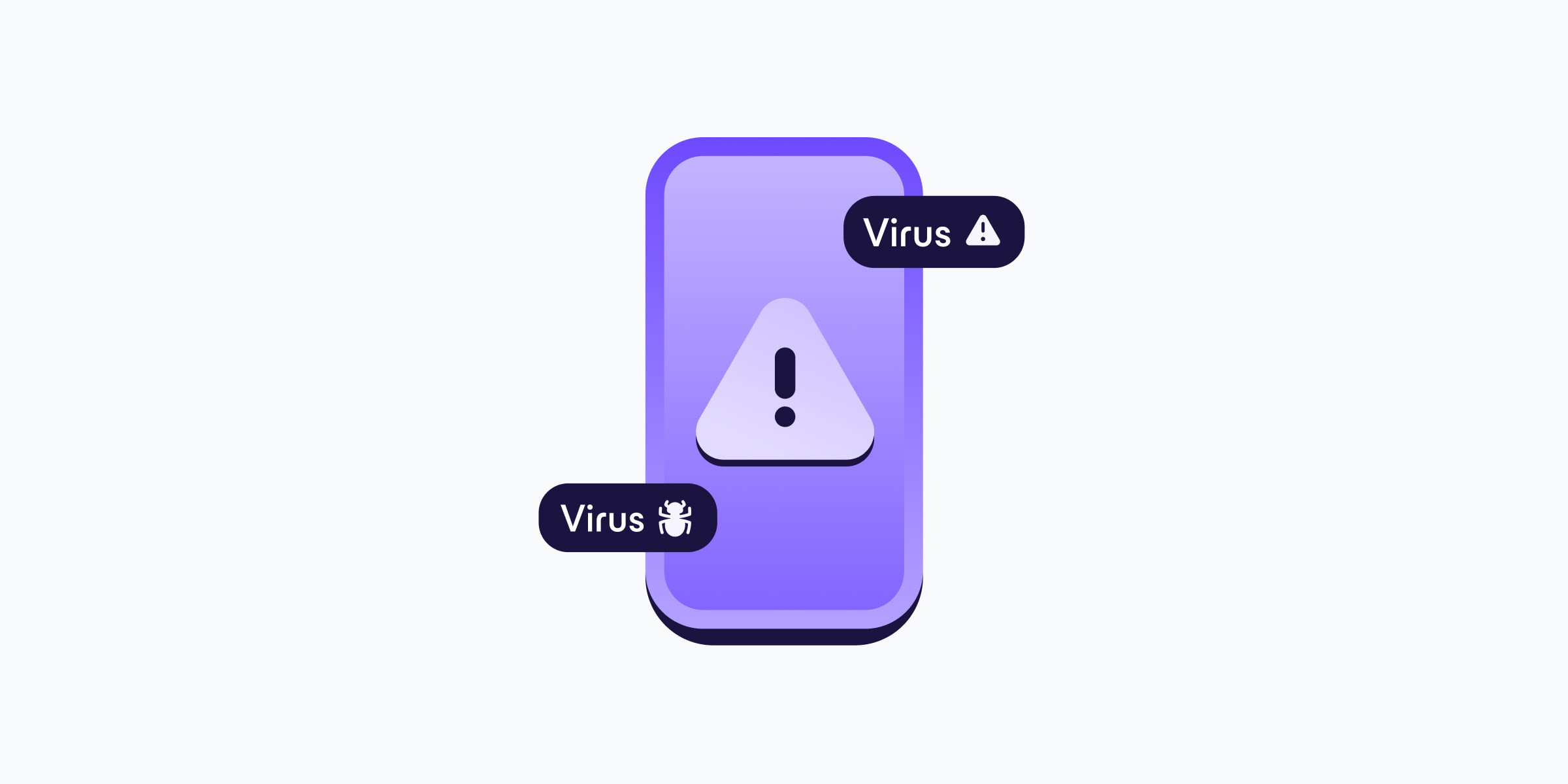
Wenn sich dein Telefon ungewöhnlich verhält, wie z. B. durch unerwartete Spitzen beim Datenverbrauch oder eine schnelle Akkuentladung, besteht die Möglichkeit, dass es einen Virus hat. Hier sind einige der typischen Anzeichen dafür, dass dein Telefon infiziert ist, was du tun kannst, um es zu bereinigen, und wie du sicherstellst, dass dein Telefon in Zukunft geschützt ist.
- Was ist ein Handy-Virus?
- Anzeichen dafür, dass dein Handy einen Virus hat
- So prüfst du, ob dein Handy einen Virus hat
- Solltest du zusätzliche Antiviren-Software verwenden?
- Wie du dein Handy vor Viren schützt
Was ist ein Handy-Virus?
Ein Handy-Virus ist eine Art von Software, die darauf ausgelegt ist, sich über die Dateien, Apps und Daten auf deinem Handy zu verbreiten. Sobald ein Benutzer eine infizierte Datei öffnet, kann das Virus den Host infizieren und sich selbst replizieren. Dabei infiziert es andere Dateien und Geräte auf dieselbe Weise, wie ein biologisches Virus andere Menschen infiziert, die mit dem Wirt in Kontakt kommen.
Viele Menschen verwenden die Begriffe „Virus“ und „Malware“ synonym, aber ein Virus ist eine Art von Malware(neues Fenster). Malware ist ein Oberbegriff für Software, die Daten stiehlt, stört oder löscht, und umfasst auch Dinge wie Ransomware und Spyware.
Anzeichen dafür, dass dein Handy einen Virus hat
Es gibt eine Reihe von Symptomen, die darauf hindeuten können, dass dein Handy einen Virus hat.
Ungewöhnliche Leistungsprobleme
- Schnelle Akkuentladung: Deine Akkulaufzeit hat sich plötzlich verkürzt, ohne dass sich deine Nutzungsgewohnheiten geändert haben.
- Überhitzung: Dein Handy fühlt sich heiß an, selbst wenn du keine energieintensiven Apps wie Spiele oder Videostreaming nutzt.
- Träge Leistung: Es dauert lange, bis sich Apps öffnen, der Startbildschirm friert ein oder dein Handy verzögert sich beim Scrollen oder Tippen erheblich.
Malware führt oft versteckte Hintergrundprozesse aus, die deinen Akku entladen und dein Gerät verlangsamen. Wenn sich dein Handy träge oder heiß anfühlt, obwohl du keine prozessorintensiven Aufgaben ausführst, ist das ein ernstes Warnsignal.
Seltsame Daten- oder Abrechnungsaktivitäten
- Sprunghafter Anstieg der Datennutzung: Du stellst einen unerklärlichen Anstieg des Mobilfunk- oder WLAN-Datenverbrauchs fest.
- Mysteriöse Gebühren: Deine Handyrechnung zeigt Premium-SMS-Nachrichten, die du nicht gesendet hast, unerwartete Abonnements oder Anrufe bei unbekannten internationalen Nummern.
Malware sendet häufig Daten an Remote-Server oder fügt dein Gerät einem Botnetz hinzu – einer Gruppe von mit dem Internet verbundenen Geräten, die gehackt wurden und von Dritten kontrolliert werden, oft um DDoS-Angriffe(neues Fenster) durchzuführen.
Gebührenbetrug (Toll Fraud)(neues Fenster) ist eine Art von Malware, die vor allem auf Android-Systeme abzielt. Benutzer werden heimlich für Premium-SMS- oder -Telefondienste angemeldet, wodurch ohne ihr Wissen oder ihre Zustimmung Gebühren anfallen.
Pop-ups und Anzeigen
- Unerwartete Werbung: Es erscheinen Pop-up-Anzeigen auf deinem Startbildschirm, in Apps, in denen sie nicht sein sollten, oder sogar dann, wenn dein Browser geschlossen ist.
Bei diesen Anzeigen handelt es sich wahrscheinlich um sogenannte Adware, die dein Gerät verlangsamen kann. Adware wird oft automatisch mit kostenloser Software heruntergeladen.
- Gefälschte Sicherheitswarnungen: Dir werden Pop-ups und Warnmeldungen angezeigt, die behaupten, dein Handy sei infiziert, und dich auffordern, eine „Cleaner“-App herunterzuladen.
Diese Warnmeldungen sind fast immer Betrugsversuche, die darauf abzielen, weitere Malware zu installieren.
Anomalien beim App-Verhalten
- Unbekannte Apps: Du bemerkst auf deinem Gerät installierte Apps, an deren Herunterladen du dich nicht erinnern kannst.
- Häufige App-Abstürze: Seriöse Apps stürzen plötzlich ab oder frieren unerwartet ein.
- Ungewöhnliche Berechtigungen: Apps fordern Berechtigungen an, die sie nicht benötigen, wie z. B. den Zugriff auf Kontakte, Kamera oder Mikrofon.
Diese Unregelmäßigkeiten könnten darauf hindeuten, dass sich Schadsoftware als legitime Apps ausgibt, Systemressourcen kapert oder versucht, auf deine privaten Daten zuzugreifen.
Netzwerk- und Verbindungsprobleme
- Langsame Internetgeschwindigkeit: Deine Verbindung scheint langsamer als gewöhnlich zu sein, selbst bei starkem WLAN.
- Zufällige Neustarts: Dein Handy startet sich ohne dein Zutun neu.
Versteckte Malware-Prozesse verbrauchen häufig deine Bandbreite, um gestohlene Daten zu übertragen oder Botnetzen beizutreten, was zu Verlangsamungen und Systeminstabilität führt, die unerwartete Neustarts auslösen.
Es ist zu beachten, dass viele dieser Probleme auch durch veraltete Hardware, Softwarefehler oder einfach durch zu viele im Hintergrund laufende Apps und nicht durch einen Virus verursacht werden können. Unabhängig von der Ursache gibt es Schritte, die du unternehmen kannst, um das zugrunde liegende Problem zu beheben.
So prüfst du, ob dein Handy einen Virus hat
Virenprüfungen für Android-Handys
Google Play Protect(neues Fenster) ist deine erste Verteidigungslinie gegen Viren und Malware auf Android-Geräten. Play Protect läuft kontinuierlich im Hintergrund und führt verschiedene Arten von automatischen Scans durch:
- App-Installationsscan: Jedes Mal, wenn du eine App aus dem Google Play Store installierst.
- Regelmäßiger Gerätescan: Überprüft automatisch alle installierten Apps in regelmäßigen Abständen (normalerweise täglich oder wöchentlich).
- Webschutz: Scannt Websites, die du über Chrome besuchst, auf bekannte Bedrohungen.
- Entfernung schädlicher Apps: Kann erkannte Malware automatisch deinstallieren.
Automatische Scans werden durchgeführt, solange Play Protect aktiviert ist, was auf den meisten Geräten standardmäßig der Fall ist.
Manueller Play-Protect-Scan
Du kannst jederzeit einen manuellen Scan starten, indem du diese Schritte befolgst:
1. Öffne die Google Play Store-App.
2. Tippe auf dein Profilbild.
3. Wähle Play Protect aus.
4. Tippe auf Scannen, um eine sofortige Überprüfung durchzuführen.

Dies ist nützlich, wenn du kürzlich eine App von außerhalb des Play Stores installiert hast (auch als Sideloading bezeichnet) oder wenn du verdächtiges Verhalten feststellst.
Obwohl Play Protect hilfreich ist, ist es nicht unfehlbar. Da es sich nicht um ein vollwertiges Antivirenprogramm handelt, hat es unter Umständen Schwierigkeiten, neue Malware-Varianten zu erkennen. In einigen Fällen kann es auch zu falsch-negativen Ergebnissen führen.
App-Berechtigungen überprüfen
Überprüfe mithilfe des Berechtigungsmanagers, welche Apps Zugriff auf deine Informationen haben.
1. Gehe zu Einstellungen → Sicherheit und Datenschutz → Weitere Datenschutzeinstellungen → Berechtigungsmanager.
2. Widerrufe den Zugriff für alle Apps, die ihn nicht benötigen.
Verwende eine Antiviren-App eines Drittanbieters
Du kannst Antiviren- und Anti-Malware-Apps aus dem Play Store herunterladen. Achte nur darauf, Apps nur von seriösen Anbietern herunterzuladen. Siehe „Solltest du zusätzliche Antiviren-Software verwenden?“ weiter unten für weitere Details.
iPhone-Virenprüfung
Aufgrund des Designs von iOS gibt es im App Store keine herkömmlichen Antiviren-Apps, die dein gesamtes Dateisystem nach Malware scannen (und Apple würde ohnehin nicht zulassen, dass sie so funktionieren). Stattdessen schützt dich die Architektur von iOS vor Telefonviren, indem sie Folgendes sicherstellt:
- Apps befinden sich in einer Sandbox: Jede App auf einem iPhone läuft in ihrer eigenen isolierten Sandbox. Eine App kann nicht auf die Dateien, Daten oder den Code einer anderen App zugreifen.
- Apps werden überprüft: Apple überprüft jede App manuell, bevor sie in den App Store gelangt. Obwohl manchmal bösartige Akteure durchschlüpfen, ist das äußerst selten.
- Apps können nicht per Sideload geladen werden: Außerhalb der EU(neues Fenster) kannst du Apps nur aus dem App Store installieren, was das Infektionsrisiko drastisch reduziert (es sei denn, du hast dein Telefon gejailbreakt).
Um eine manuelle Diagnose und Bereinigung durchzuführen, versuche folgende Schritte:
Führe eine Sicherheitsprüfung durch (iPhone mit iOS 16 oder neuer)
Überprüfe mithilfe der Sicherheitsprüfung, welche Personen und Apps Zugriff auf deine Informationen und Geräte haben.
1. Gehe zu Einstellungen → Datenschutz & Sicherheit → Sicherheitsprüfung → Teilen & Zugriff verwalten.
2. Befolge die Schritte, um den Zugriff auf deine Informationen zurückzusetzen oder zu verwalten.

Safari-Daten löschen
Was wie Malware aussieht, ist oft „nur“ Adware oder Browser-Weiterleitungen, die in deinem Safari-Cache feststecken.
1. Gehe zu Einstellungen →Apps → Safari.
2. Scrolle nach unten und tippe auf Verlauf und Websitedaten löschen.
Dadurch werden Cookies und im Cache gespeicherte Skripte entfernt, die möglicherweise Pop-ups verursachen.

Konfigurationsprofile überprüfen
Malware installiert manchmal ein Konfigurationsprofil, um Einstellungsänderungen zu erzwenken oder den Datenverkehr umzuleiten.
1. Gehe zu Einstellungen → Allgemein → VPN & Geräteverwaltung.
2. Von hier aus:
- Wenn du keine Profile siehst, sind auf deinem Gerät keine Profile zur Geräteverwaltung installiert.
- Wenn du unbekannte Profile siehst, wähle das Profil aus, tippe auf Profil löschen, folge den Anweisungen und starte dein Gerät neu.
Auf Werkseinstellungen zurücksetzen
Wenn du immer noch einen Virus vermutest, kannst du dein Telefon auf die Werkseinstellungen zurücksetzen(neues Fenster). Dadurch wird dein Telefon vollständig gelöscht und du kannst es neu einrichten.
Warnung: Befolge vor dem Zurücksetzen die von Apple empfohlenen Schritte(neues Fenster), um sicherzustellen, dass du dein Telefon korrekt gesichert hast.
Solltest du zusätzliche Antiviren-Software verwenden?
Unabhängig davon, ob du ein Android- oder iOS-Gerät hast, reichen gute Sicherheitsgewohnheiten im Allgemeinen aus, um Telefonviren zu verhindern. Du könntest jedoch zusätzliche Antiviren-Software in Betracht ziehen, wenn du:
- häufig Apps per Sideload installierst (Android-Geräte)
- Dateien aus nicht vertrauenswürdigen Quellen herunterlädst
- sensible Finanz- oder Geschäftsdaten auf deinem Telefon verarbeitest
- zusätzliche Sicherheit haben möchtest
Zu den beliebten Optionen gehören Bitdefender, Malwarebytes, Norton und Kaspersky.
Wenn du ein Android-Gerät hast, können diese Apps Dateien aktiv scannen, das App-Verhalten überwachen und schädliche Downloads in Echtzeit blockieren.
Wenn du jedoch ein iPhone-Benutzer bist, scannen diese Apps nicht im herkömmlichen Sinne nach Viren. Stattdessen konzentrieren sie sich stark auf den Webschutz (Blockieren von Phishing-Seiten), WLAN-Sicherheit und die Überwachung von Identitätsdiebstahl, sodass iPhone-Benutzer sich möglicherweise lieber für andere Schutzmaßnahmen entscheiden.
Wie du dein Telefon vor Viren schützt
Die Maximierung der Telefonsicherheit erfordert einen mehrschichtigen Ansatz. Die Kombination der integrierten Sicherheitsmaßnahmen deines Telefons mit einem Passwort-Manager und einem VPN schafft eine starke Verteidigungslinie gegen Phishing, Diebstahl von Zugangsdaten und Netzwerküberwachung.
Automatische Updates einrichten
Automatische Software-Updates stellen sicher, dass Apple und Google kritische Schwachstellen schnell beheben können.
iPhone-Software-Updates
1. Wähle Einstellungen → Allgemein → Softwareupdate.
2. Aktiviere Automatische Updates.
Du kannst auch die Sicherheitsverbesserungen im Hintergrund aktivieren, um zwischen Software-Updates zusätzlichen Schutz zu bieten.
1. Wähle Einstellungen → Datenschutz & Sicherheit → Sicherheitsverbesserungen im Hintergrund.
2. Aktiviere Automatisch installieren.
Android-Software-Updates
1. Gehe zu Einstellungen → System → Systemupdate und aktiviere automatische Updates.
2. Deaktiviere Unbekannte Apps installieren (behalte diese Einstellung für alle Apps deaktiviert, es sei denn, es ist absolut notwendig).
Installiere einen Passwort-Manager
Ein Passwort-Manager generiert und speichert einzigartige, komplexe Passwörter für jedes Konto und beseitigt so die häufigste Ursache für Datenlecks: die Wiederverwendung von Passwörtern. Zudem schützt er vor Credential Stuffing und Phishing, indem er Anmeldedaten nur auf legitimen Websites automatisch ausfüllt.
Proton Pass schützt deine Anmeldungen mit einer Zero-Knowledge-Ende-zu-Ende-Verschlüsselung und bietet darüber hinaus integrierte 2FA-Authentifizierungscodes, unbegrenzte hide-my-email-Aliase zum Schutz deiner Identität sowie eine Dark Web-Überwachung, die dich warnt, wenn deine Anmeldedaten geleakt wurden.
Warum ein VPN nutzen
Ein VPN verschlüsselt deinen Internetverkehr und schützt ihn vor ISPs(neues Fenster) und anderen Dritten. Es verbirgt auch deine IP-Adresse, sodass Websites und Tracker dich nicht identifizieren oder ein Profil von dir erstellen können.
Proton VPN ist quelloffen und wird unabhängig geprüft, mit einer strengen No Logs-Richtlinie, die durch das Schweizer Datenschutzrecht abgesichert ist. Wenn du ein Plus-Abonnement hast, kann unsere DNS-Filterlösung NetShield Ad-blocker(neues Fenster) Verbindungen zu Adware- und Malware-Domains blockieren.
Bleib seriös
Wenn du ein Android-Gerät nutzt, halte dich an Apps, die im Google Play Store oder einem seriösen App-Store wie F-Droid(neues Fenster) verfügbar sind. Wenn du wirklich eine App per Sideload installieren musst, lade APKs nur von der offiziellen Website des Entwicklers herunter und überprüfe sie, wenn möglich. Wenn du ein iPhone nutzt, nimm keinen Jailbreak an deinem Telefon vor. Dies macht dich anfällig für Viren und andere Malware und hebt viele Schutzmaßnahmen auf, die Apple-Produkte ansonsten bieten.