Egal, ob du zu einem neuen Anbieter wechselst, mehrere Posteingänge zusammenführst oder einfach nur möchtest, dass an eine alte Adresse gesendete Nachrichten dort landen, wo du sie auch tatsächlich liest: Die E-Mail-Weiterleitung ermöglicht es dir, eingehende Mails umzuleiten, ohne etwas zu verpassen. Diese Funktion, mit der du kontinuierlich und nahtlos E-Mails von einem Posteingang an einen anderen senden kannst, erleichtert die Kommunikation mit Kollegen und Kunden über eine zentrale E-Mail-Adresse.
Nachfolgend findest du die genauen Schritte für Gmail, Outlook, Yahoo Mail und Proton Mail sowie Informationen darüber, was die Weiterleitung bewirkt und was nicht, und was du beachten solltest, bevor du entscheidest, wohin du deine E-Mails weiterleiten möchtest.
- So leitest du E-Mails in Gmail weiter
- So leitest du E-Mails in Outlook automatisch weiter
- So leitest du E-Mails mit Yahoo Mail an eine andere E-Mail-Adresse weiter
- So leitest du E-Mails in Proton Mail weiter
- Was bewirkt das Weiterleiten einer E-Mail?
- Ein privaterer Ort für deine E-Mails
So leitest du E-Mails in Gmail weiter
- Öffne Gmail auf einem Computer und melde dich an.
- Klicke auf Einstellungen ⚙ → Alle Einstellungen anzeigen.

- Gehe zu Weiterleitung und POP/IMAP und klicke auf Weiterleitungsadresse hinzufügen.
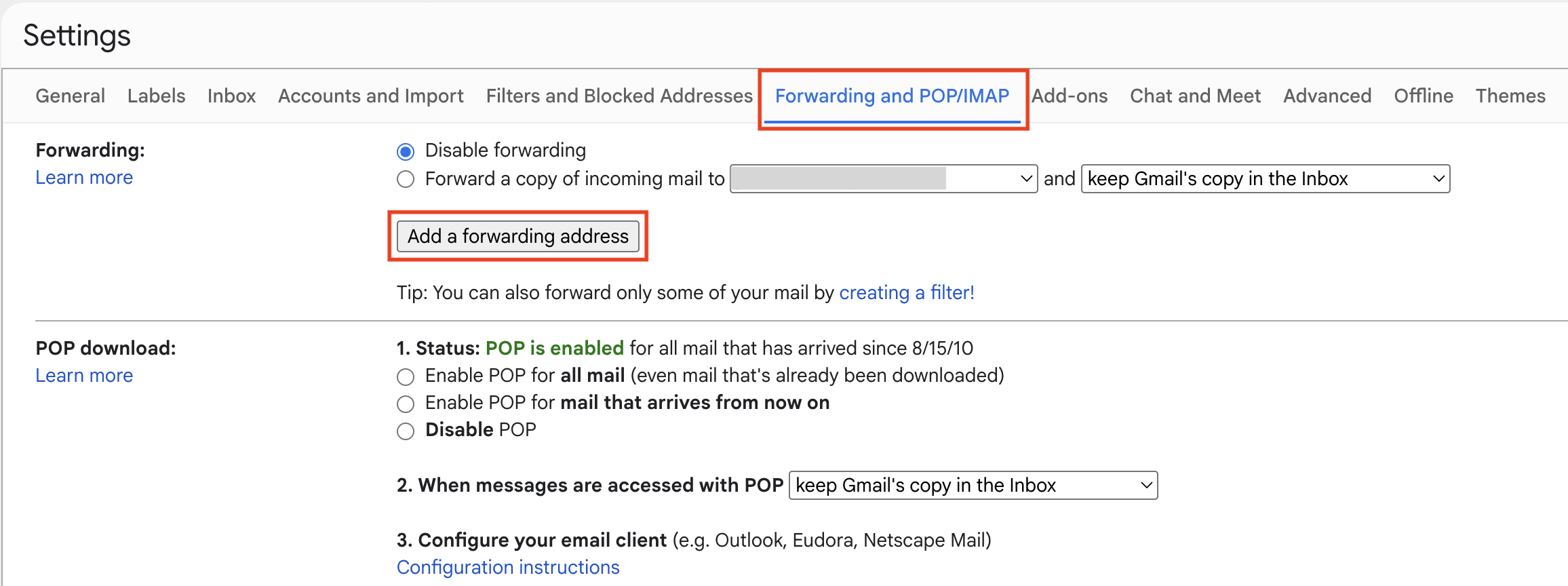
- Gib die E-Mail-Adresse des Empfängers ein und klicke auf Weiter. (Wenn du gezielt nach einer Anleitung suchst, wie du Gmail an ein anderes Gmail-Konto weiterleiten kannst, gelten die gleichen Schritte — gib hier einfach deine zweite Gmail-Adresse ein.)

- Ein neuer Browser-Tab öffnet sich und du wirst möglicherweise von Gmail aufgefordert, deine Identität zu bestätigen. Klicke anschließend auf Weiter.

- Melde dich im E-Mail-Konto des Empfängers an und bestätige die Gmail-Bestätigungsnachricht.

- Kehre zu den Gmail-Einstellungen → Weiterleitung und POP/IMAP zurück.
- Wähle Eine Kopie der eingehenden E-Mails weiterleiten an und wähle die E-Mail-Adresse des Empfängers aus dem Menü aus. Du kannst auch festlegen, ob die Kopie von Gmail im Posteingang behalten, als gelesen markiert, archiviert oder gelöscht werden soll.

- Klicke unten auf Änderungen speichern.
Dadurch werden zukünftige eingehende Gmail-Nachrichten weitergeleitet, nicht alle bereits in deinem Posteingang vorhandenen E-Mails. Wenn du es dir später anders überlegst, kehre zu den Einstellungen für Weiterleitung und POP/IMAP von Gmail zurück, wähle Weiterleitung deaktivieren und klicke auf Änderungen speichern.
Alternativ kannst du die Gmail-Weiterleitung auch nur für bestimmte Nachrichten einrichten, indem du einen Filter erstellst. Gehe zu Einstellungen → Alle Einstellungen anzeigen → Filter und blockierte Adressen → Neuen Filter erstellen, wähle deine Kriterien aus und wähle Weiterleiten an. Bevor du den Filter erstellst, musst du die Weiterleitungsadresse hinzufügen und bestätigen.
Wenn du von Gmail zu Proton Mail wechselst, kannst du Easy Switch verwenden, um deine Nachrichten, Kontakte und Kalender zu migrieren. Du kannst auch weiterhin E-Mails von deiner Gmail-Adresse direkt in Proton Mail empfangen und senden. Dies erleichtert den schrittweisen Übergang zu einer privaten Gmail-Alternative, bis du bereit für den vollständigen Wechsel bist. Proton Mail entfernt Tracker aus deinen Gmail-Nachrichten und schützt deine Daten mit Zero-Access-Verschlüsselung.
So leitest du E-Mails in Outlook automatisch weiter
Microsoft bietet verschiedene Versionen von Outlook an: Outlook.com, Outlook im Web, das neue Outlook und das klassische Outlook. Die E-Mail-Weiterleitung funktioniert in Outlook.com, Outlook im Web und im neuen Outlook ähnlich. Das klassische Outlook funktioniert anders, da du dort in der Regel eine Weiterleitungsregel erstellen musst.
Die folgenden Anweisungen gelten speziell für Outlook.com, den webbasierten E-Mail-Dienst von Microsoft für persönliche Adressen wie @outlook.com, @hotmail.com, @live.com und @msn.com.
- Gehe auf Outlook.com und melde dich an.
- Klicke auf Einstellungen ⚙ in der oberen rechten Ecke.

- Gehe zu E-Mail → Weiterleitung und IMAP und melde dich an, falls erforderlich.
- Aktiviere Weiterleitung aktivieren.
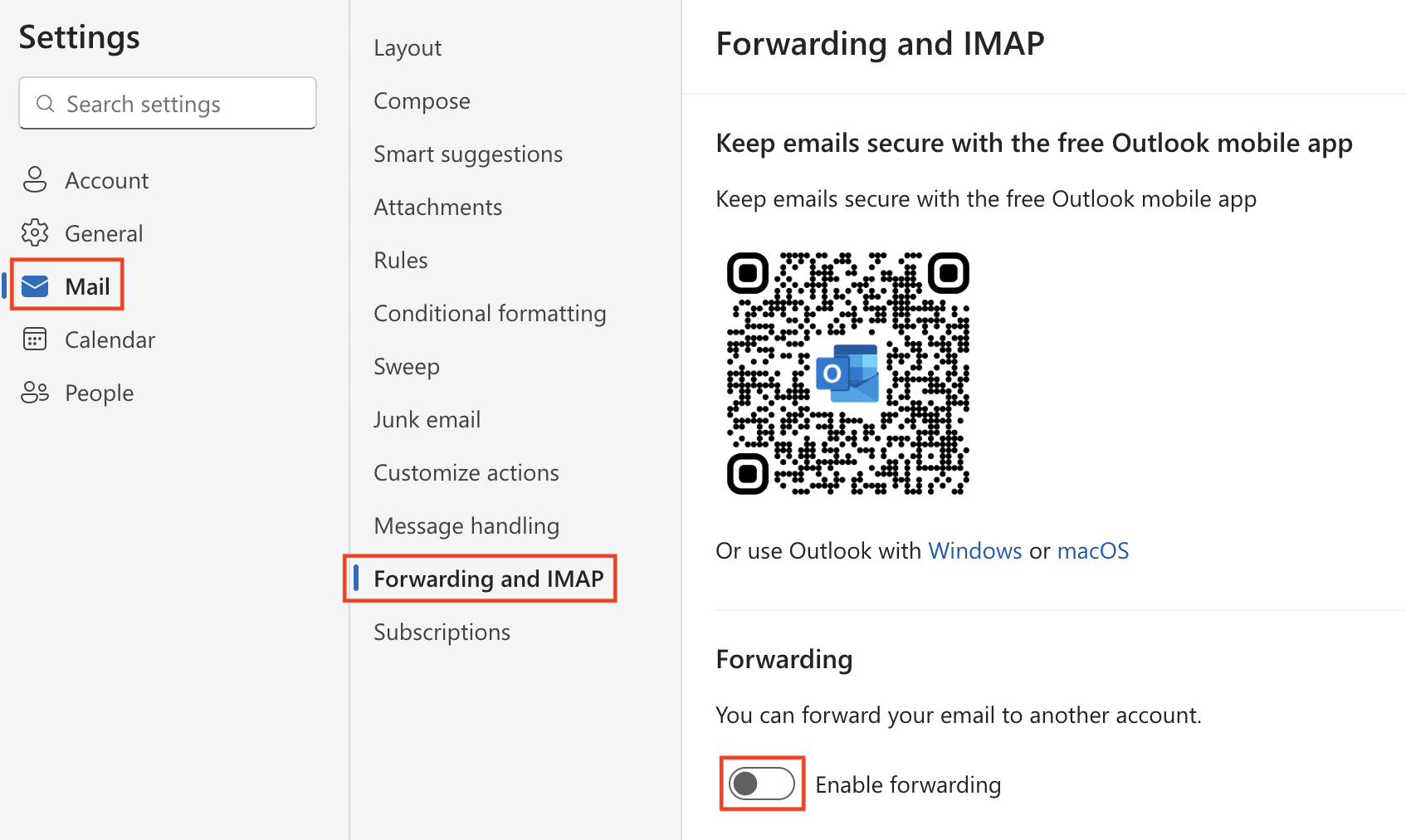
- Gib die E-Mail-Adresse des Empfängers ein.
- Wähle Eine Kopie der weitergeleiteten Nachrichten behalten aus, wenn die Originalnachrichten in deinem Outlook.com-Posteingang verbleiben sollen.
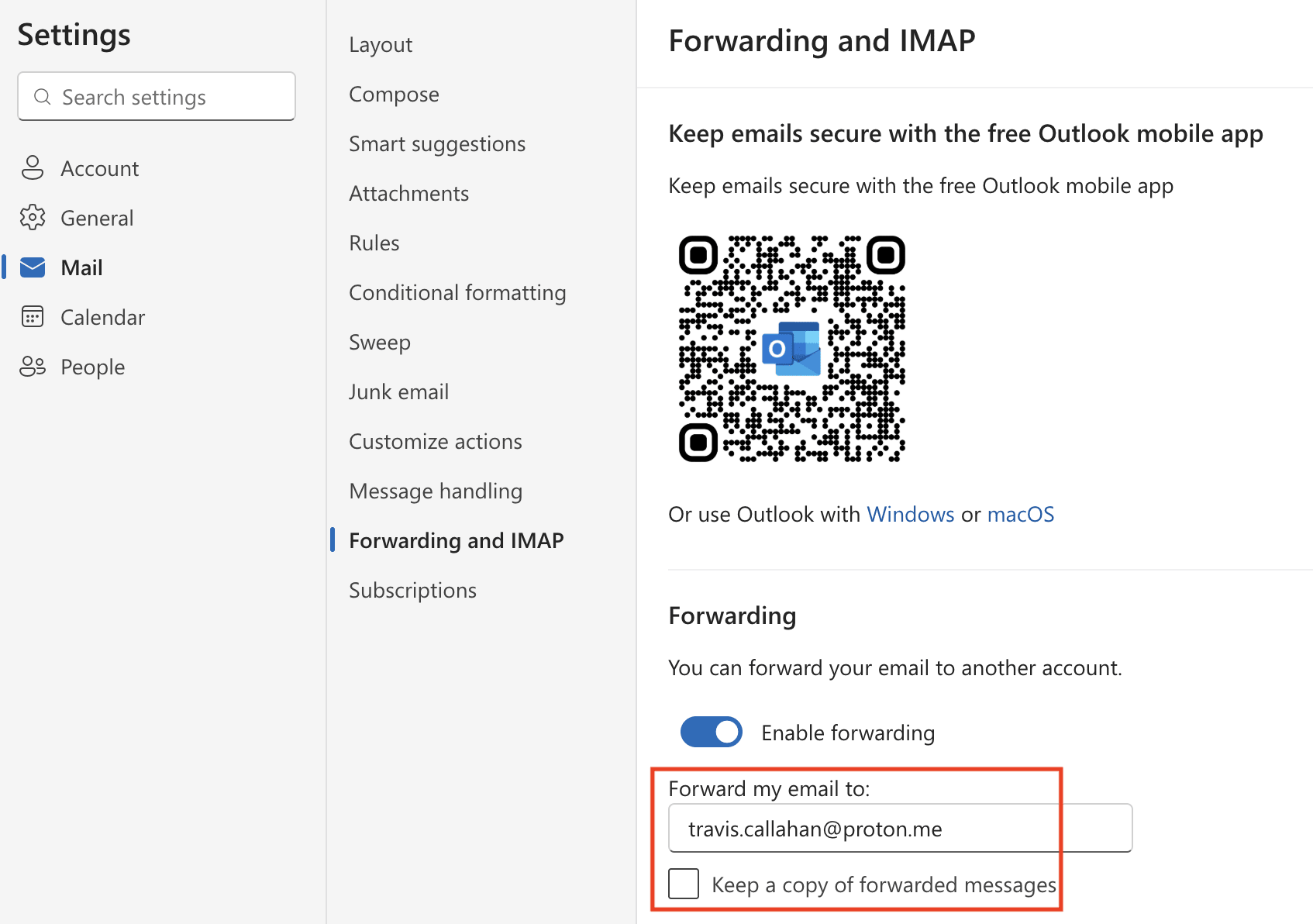
- Klicke auf Speichern.
Sobald die Weiterleitung aktiviert ist, werden neue Nachrichten, die an deine Outlook-Adresse gesendet werden, automatisch an die von dir eingegebene Adresse weitergeleitet. Bereits in deinem Postfach gespeicherte E-Mails werden nicht automatisch weitergeleitet. Wenn du es dir später anders überlegst und die E-Mail-Weiterleitung deaktivieren möchtest, kehre zu Einstellungen → E-Mail → Weiterleitung zurück, deaktiviere Weiterleitung aktivieren und klicke auf Speichern.
Alternativ kannst du auch nur bestimmte E-Mails automatisch unter Einstellungen → E-Mail → Regeln anhand von Bedingungen wie Absender, Betreff, Empfänger oder Schlüsselwörtern — mitsamt Ausnahmen — weiterleiten.
Wenn du von Outlook zu Proton Mail wechselst, kannst du Easy Switch verwenden, um dein gesamtes Postfach mit nur wenigen Klicks zu importieren — einschließlich E-Mails, Kalendern und Kontakten — und zusätzlich neue Nachrichten weiterzuleiten. Proton Mail bietet dir eine private Outlook-Alternative mit Ende-zu-Ende-Verschlüsselung, starkem Schutz der Privatsphäre und ohne Werbung oder Tracking, sodass du deine Kommunikation sicher verwalten kannst, ohne auf Komfort verzichten zu müssen.
So leitest du E-Mails mit Yahoo Mail an eine andere E-Mail-Adresse weiter
Die automatische Weiterleitungsfunktion von Yahoo Mail sendet eine Kopie neuer eingehender Nachrichten an eine andere E-Mail-Adresse. Diese Funktion erfordert Yahoo Mail Plus oder das entsprechende in deiner Region verfügbare kostenpflichtige Abonnement und wird möglicherweise nicht an jedem Standort angeboten.
Im Gegensatz zu anderen E-Mail-Diensten unterstützt Yahoo Mail keine bedingte automatische Weiterleitung für nur bestimmte Absender oder Betreffe.
- Melde dich auf dem Desktop bei Yahoo Mail an.

- Gehe zu … Mehr → ⚙ Einstellungen.
- Wähle Postfächer aus und klicke neben Automatische Weiterleitung auf Einrichten.

- Gib die E-Mail-Adresse des Empfängers ein und klicke auf Verifizieren.
- Melde dich im E-Mail-Konto des Empfängers an und folge den Anweisungen von Yahoo Mail, um die E-Mail-Weiterleitung zu bestätigen.
Nach der Bestätigung werden neue Nachrichten, die in deinem Yahoo Mail-Konto eingehen, automatisch an die von dir ausgewählte Adresse weitergeleitet. Dadurch werden bereits in deinem Posteingang gespeicherte E-Mails nicht übertragen. Wenn du es dir später anders überlegst, kehre zu Einstellungen → Postfächer zurück und entferne die Weiterleitungsadresse.
Wenn du von Yahoo Mail zu Proton Mail wechselst, kannst du Easy Switch einrichten, um deine bestehenden E-Mails, Kalender und Kontakte schnell zu importieren und gleichzeitig neue Nachrichten an deinen Proton-Posteingang weiterzuleiten.
So leitest du E-Mails in Proton Mail weiter
Die automatische E-Mail-Weiterleitung ist bei kostenpflichtigen Proton Mail-Abonnements verfügbar.
- Melde dich in deinem Webbrowser bei Proton Mail an.
- Klicke auf Einstellungen ⚙ → Alle Einstellungen.
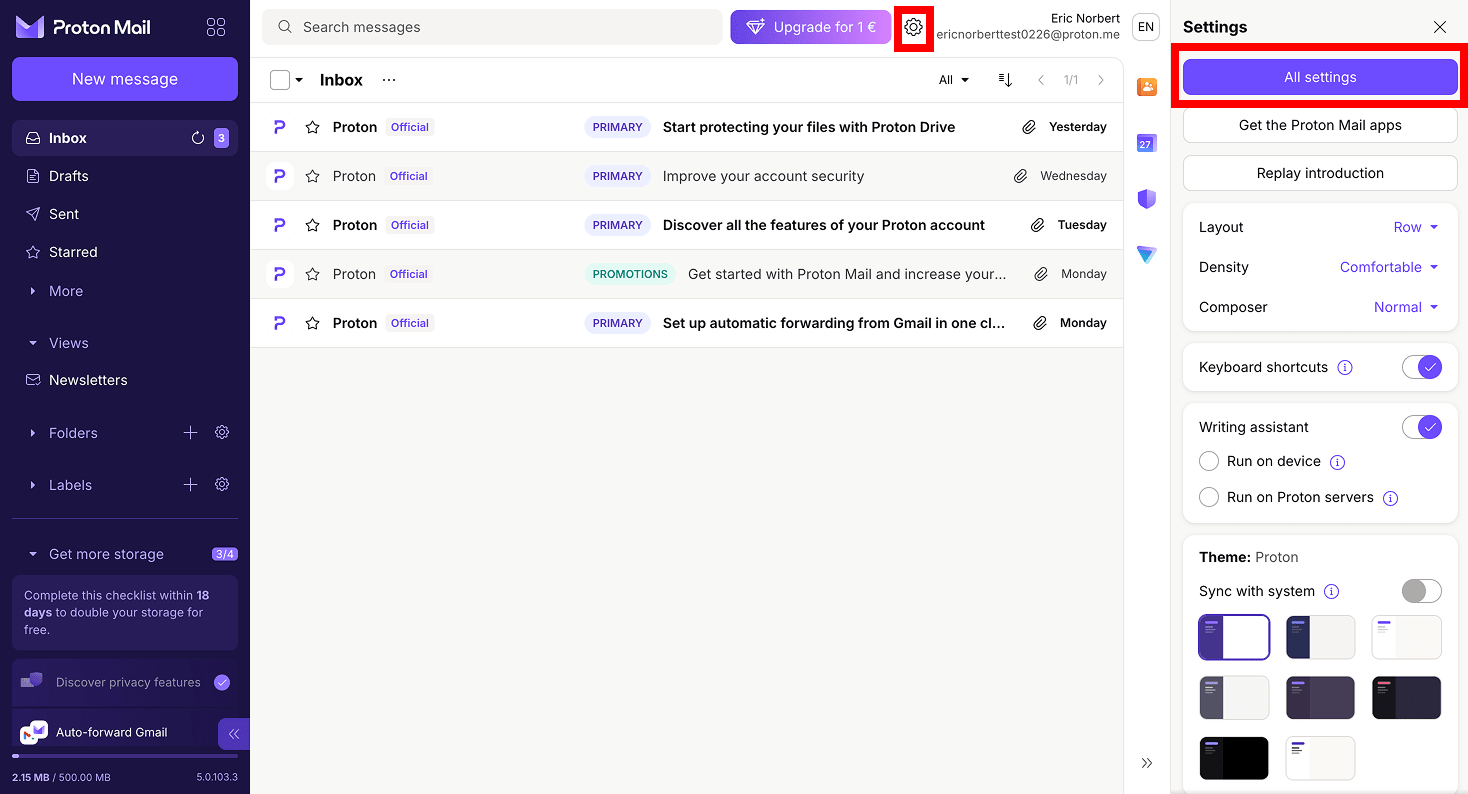
- Gehe zu Weiterleitung und automatische Antwort und klicke auf Weiterleitungsregel hinzufügen.
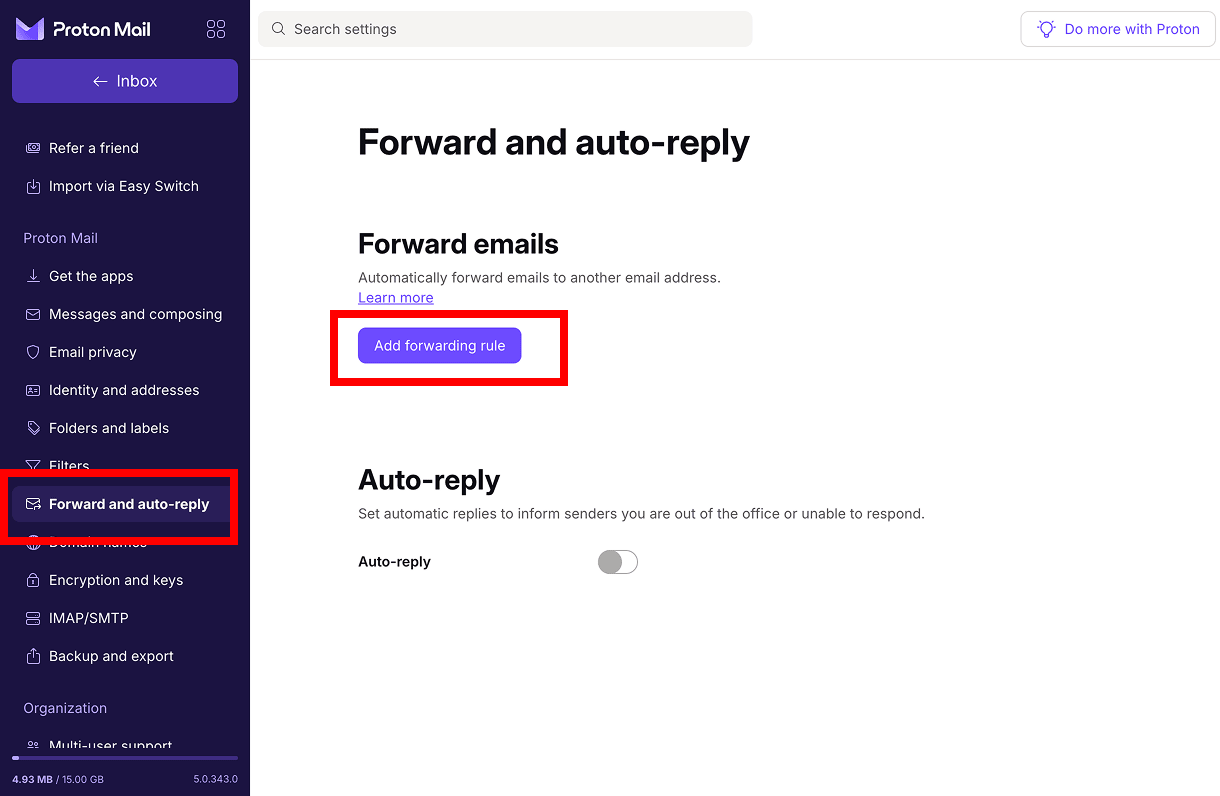
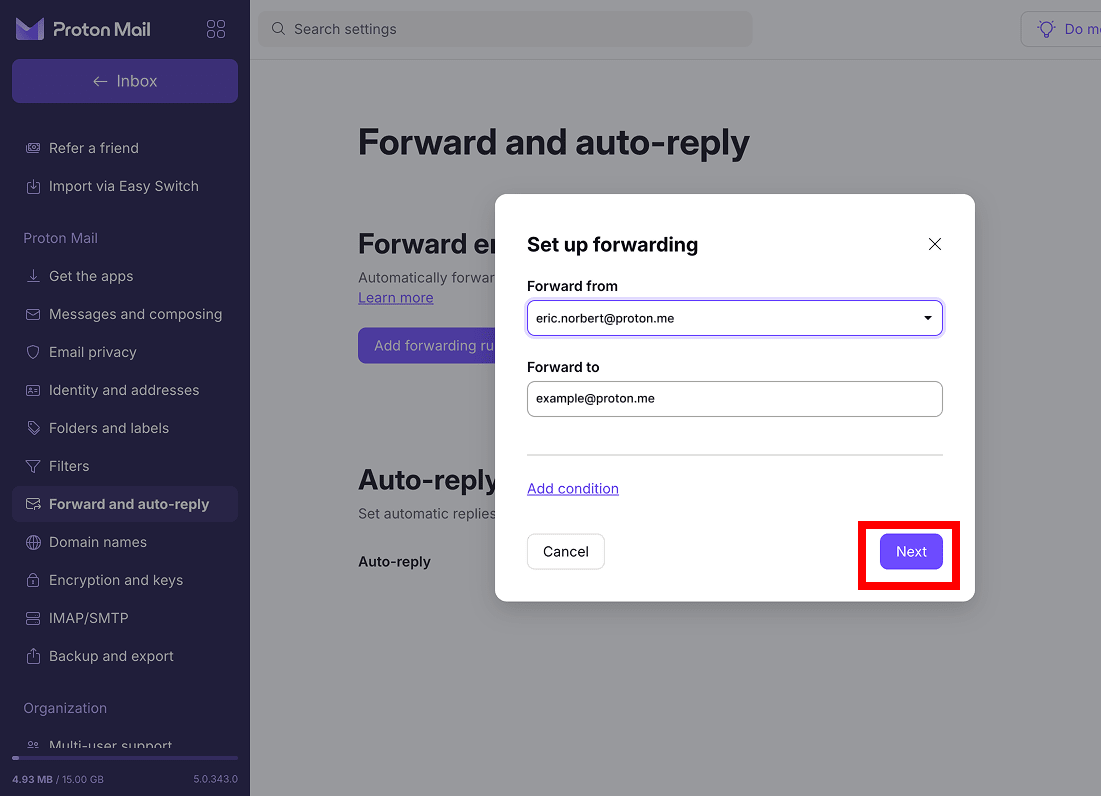
- Wähle unter Weiterleiten von die Proton Mail-Adresse aus, von der du Nachrichten weiterleiten möchtest.
- Gib unter Weiterleiten an die Ziel-E-Mail-Adresse ein.
- Um alle neuen Nachrichten weiterzuleiten, füge keine Bedingungen hinzu. Klicke auf Weiter.
- Klicke auf Bestätigungs-E-Mail senden.

- Öffne die Bestätigungsnachricht im Empfängerkonto und nimm die Weiterleitungsanfrage an.
Sobald dies bestätigt wurde, werden neue Nachrichten, die an die Ziel-E-Mail-Adresse gesendet werden, automatisch weitergeleitet. Bereits in deinem Postfach gespeicherte E-Mails werden nicht übertragen.
Alternativ kannst du auch nur bestimmte Proton Mail-Nachrichten weiterleiten, indem du eine bedingte Weiterleitungsregel erstellst. Gehe genauso vor wie oben beschrieben, klicke jedoch auf Bedingung hinzufügen und wähle anhand von Kriterien wie Betreff, Absender oder Anhang (mit oder ohne Anhänge) aus, welche Nachrichten weitergeleitet werden sollen.
Wenn du es dir später anders überlegst und die E-Mail-Weiterleitung deaktivieren möchtest, kehre zu Einstellungen → Alle Einstellungen → Weiterleitung und automatische Antwort zurück, klicke auf das Drei-Punkte-Menü neben der Weiterleitungsregel und wähle Pausieren oder Löschen aus.
Was bewirkt das Weiterleiten einer E-Mail?
E-Mails können manuell oder automatisch weitergeleitet werden. Das bedeutet, dass sie kopiert und an eine andere E-Mail-Adresse umgeleitet werden, was jedoch auf unterschiedliche Weise geschehen kann.
Bei der manuellen Weiterleitung öffnet sich, wenn du für eine bestimmte E-Mail auf Weiterleiten klickst, ein neues Nachrichtenfenster, in das du die Adresse des Empfängers eingeben und eine optionale Notiz hinzufügen kannst. Die weitergeleitete Nachricht enthält in der Regel den ursprünglichen Absender, den Betreff, den Inhalt der Nachricht und Anhänge. Standardmäßig wird normalerweise FW: oder FWD: an den Anfang der Betreffzeile gesetzt. Die ursprüngliche E-Mail verbleibt in deinem Posteingang, es sei denn, du löschst oder verschiebst sie.
Die automatische Weiterleitung funktioniert anders: Anstatt Nachrichten nacheinander weiterzuleiten, konfigurierst du dein E-Mail-Konto so, dass neue eingehende Nachrichten automatisch an eine andere Adresse gesendet werden. Je nach Anbieter kannst du jede neue Nachricht oder nur E-Mails weiterleiten, die bestimmten Regeln oder Filtern entsprechen. Die Originalnachricht kann je nach den von dir gewählten Einstellungen in deinem Posteingang verbleiben, und E-Mails, die sich bereits in deinem Postfach befinden, werden nicht nachträglich weitergeleitet.
Ein privaterer Ort für deine E-Mails
Gmail, Outlook und Yahoo gehören zu den am weitesten verbreiteten E-Mail-Diensten der Welt. Es gibt jedoch ein Problem mit der Privatsphäre, da diese Anbieter Werbung in deinem Posteingang anzeigen und KI-Funktionen integrieren, was eine berechtigte Frage aufwirft: Wie genau werden deine sensiblen Daten verarbeitet und wer sonst darf sie sehen?
Zudem gibt es ein Problem mit der Rechtsprechung. Da diese Dienste von US-Unternehmen betrieben werden, unterliegen sie Gesetzen wie FISA Section 702 und dem CLOUD Act, die sie dazu verpflichten können, deine Daten (einschließlich E-Mails) herauszugeben, unabhängig davon, wo du lebst. All dies ist möglich, weil Gmail, Outlook und Yahoo technisch in der Lage sind, den Inhalt deiner E-Mails zu scannen.
Im Gegensatz dazu schützt Proton Mail deine E-Mails mit Ende-zu-Ende-Verschlüsselung und Zero-Access-Verschlüsselung, was bedeutet, dass wir niemals Zugriff auf deine Nachrichten haben. Keine Werbung, kein KI-Training, keinerlei Überwachung. Wir unterliegen den Schweizer Gesetzen zum Schutz der Privatsphäre, außerhalb der US-Rechtsprechung, und unsere Versprechen zum Schutz der Privatsphäre können von jedem überprüft werden, da Proton Mail Open Source ist und unabhängig geprüft wird.
Wenn du einen europäischen E-Mail-Anbieter bevorzugst, der deine Korrespondenz als privat anstatt als Datenquelle behandelt, ist Proton Mail genau dafür gemacht — egal, ob du während des Übergangs Nachrichten weiterleitest oder den Wechsel endgültig vollziehst.