
Miten Proton Pass -työpöytäsovellusta käytetään
- Luetaan
- 4 min
- Kategoria
- Proton Passin käyttäminen
Proton Pass on päästä päähän -salattu salasananhallinta, joka auttaa suojaamaan online-identiteettiäsi. Työpöytäsovelluksemme on saatavilla Windowsille, macOS:lle ja Linuxille. Voit myös käyttää verkkosovellustamme tai selainlaajennuksia Chromelle, Bravelle, Edgelle, Firefoxille ja Safarille.
Opi määrittämään Proton Pass -selainlaajennus
Työpöytäsovelluksella voit helposti käyttää holvejasi suoraan työpöydältäsi ja hallita kohteitasi, olivatpa ne kirjautumistietoja, maksukortteja tai suojattuja muistiinpanoja. Maksulliset käyttäjät voivat käyttää sovellusta myös yhteydettömänä.
Tässä artikkelissa käydään läpi työpöytäsovelluksen käytön perusteet. Jos tarvitset apua sen määrittämisessä laitteellesi, katso oppaamme seuraaville:
Tässä artikkelissa käsittelemme:
- Yleiskatsaus Proton Pass -työpöytäsovelluksesta
- Proton Passin käyttö yhteydettömänä
- Uusien kohteiden lisääminen
- Kohteiden muokkaaminen
- Kohteiden siirtäminen tai poistaminen
- Holvien jakaminen
- Miten saatte varoituksia uhista Pass Monitorin avulla
- Kohteen historian tarkasteleminen
Proton Pass -työpöytäsovelluksen yleiskatsaus
Proton Pass -työpöytäsovellus on jaettu kolmeen osaan.
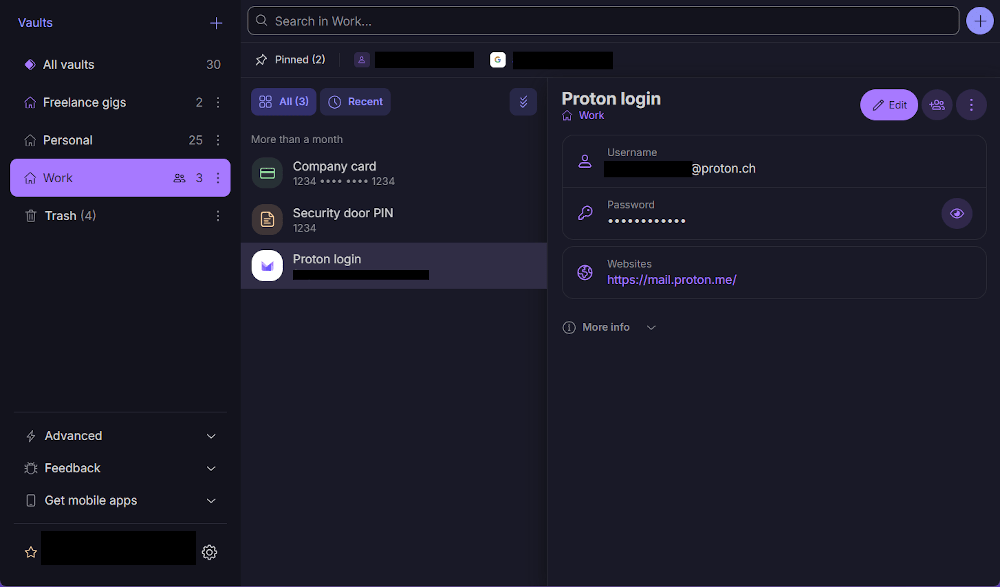
Vasemmalla voit käyttää eri holvejasi – hakemistoja eri kohteillesi (kohde on yleisnimitys kirjautumisille, maksukorteille, muistiinpanoille jne.) – Roskakoria sekä muita valintoja.
Holveja voi käyttää kohteiden järjestämiseen – yllä olevassa esimerkissä meillä on holvi henkilökohtaisille kohteille ja toinen työkohteille.
Keskiosassa on luettelo kaikista valitun holvin kohteista.
Oikeanpuoleinen osa näyttää valitun kohteen tiedot.
Proton Passin käyttäminen yhteydettömänä
Sinun ei tarvitse tehdä mitään käyttääksesi Proton Passia offline-tilassa. Kaikki holveissasi oleva sisältö on käytettävissä riippumatta siitä, oletko yhteydessä internetiin vai et. Offline-käyttöä ei voi kytkeä pois päältä.
Uusien kohteiden lisääminen
Lisää uusia kohteita napsauttamalla hakupalkin vieressä olevaa +-painiketta ja valitse luotavan kohteen tyyppi.
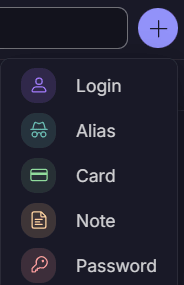
Luot kohteita täyttämällä tiedot niille varattuihin tyhjiin kenttiin. Sovelluksen täytettäväksi pyytämät tyhjät kentät riippuvat luomastasi kohteesta (esimerkiksi kirjautuminen pyytää käyttäjätunnusta ja salasanaa, kun taas maksukortti pyytää nimeäsi, kortin numeroa, viimeistä voimassaolopäivää jne.)
Kun olet valmis, napsauta Luo [kohde]-painiketta (tämä riippuu myös luotavasta kohteesta), niin sovellus lisää uuden kohteen holviin.
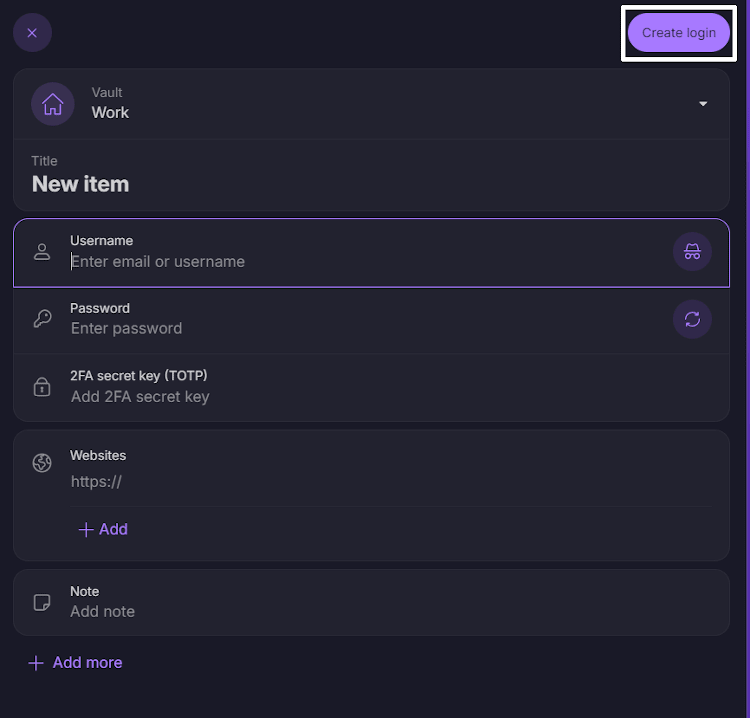
Jos haluat lisätä kaksivaiheisen tunnistautumisen tiedot kirjautumiseen, katso ohjeemme aiheesta 2FA:n käyttö Proton Passissa.
Jos haluat lisätä merkintään lisätietoja, voit lisätä siihen piilotettuja tai mukautettuja kenttiä.
Voit myös luoda hide-my-email-aliaksia suojataksesi varsinaista sähköpostiosoitettasi paljastumiselta tai tietovuodoilta.
Opi luomaan ja käyttämään hide-my-email-aliasta
Miten kohteita muokataan
Muokkaa olemassa olevaa kohdetta valitsemalla se keskipaneelista ja napsauttamalla näytön oikeassa reunassa olevaa Muokkaa-painiketta
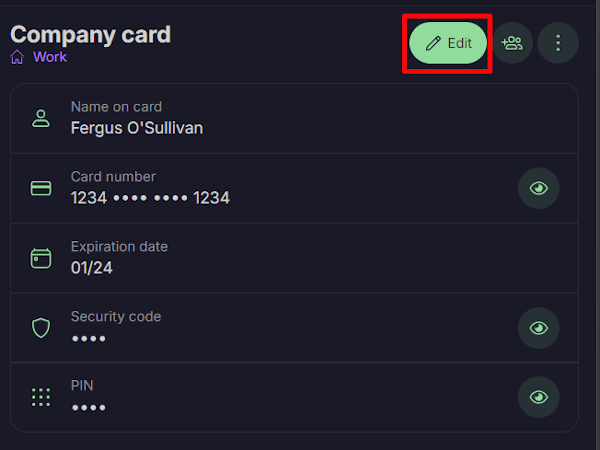
Ylikirjoita tiedot, joita haluat muuttaa, ja napsauta sitten uudelleen Muokkaa viimeistelläksesi.
Ylikirjoita tiedot, joita haluat muuttaa, ja napsauta Tallenna, kun olet valmis.
Miten kohteita siirretään tai poistetaan
Voit myös siirtää kohteita toiseen holviin tai jopa poistaa ne kokonaan. Valitse kohde keskipaneelista → ⋮. Pieni valikko avautuu.
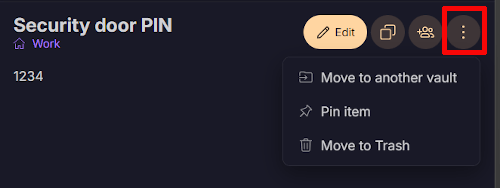
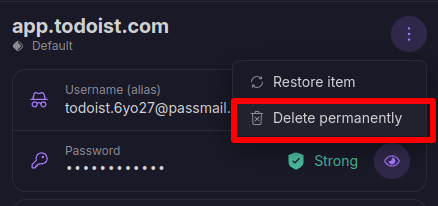
Poista kohde napsauttamalla Siirrä roskakoriin. Huomaa, että näin poistettuja kohteita voi edelleen käyttää Roskakori-kansiossa. Jos haluat poistaa kohteet pysyvästi, etsi kohde Roskakorista → ⋮ → Poista pysyvästi.
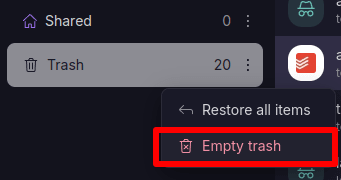
Vaihtoehtoisesti voit poistaa kaikki roskakorissa olevat kohteet pysyvästi siirtymällä kohtaan Roskakori → ⋮ → Tyhjennä roskakori.
Siirrä kohteita napsauttamalla Siirrä toiseen holviin ja valitse holvi, johon haluat siirtää kohteen, käytettävissä olevista vaihtoehdoista.
Miten holveja jaetaan
Voit myös jakaa holveja. Voit tehdä tämän napsauttamalla mitä tahansa kohdetta holvissa → Jaa.
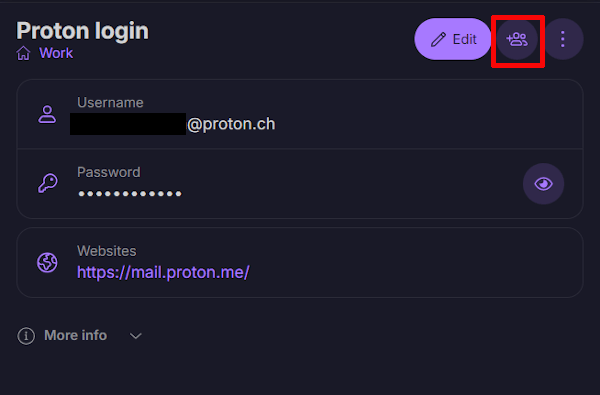
Sieltä sinua pyydetään vahvistamaan jakaminen. Kun olet vahvistanut sen, syötä niiden henkilöiden sähköpostiosoite(-otteet), joiden kanssa haluat jakaa holvin.
Miten saatte varoituksia uhista Pass Monitorin avulla
Pass Monitor(uusi ikkuna) skannaa pimeää verkkoa kirjautumistietojen vuotojen varalta, tarkistaa salasanojenne kunnon ja muistuttaa teitä ottamaan käyttöön kaksivaiheisen tunnistautumisen (2FA) tileillä, jotka tarjoavat sitä.
Se toimii samalla tavalla Pass-työpöytäsovelluksessa ja Pass-verkkosovelluksessa.
Lue, miten Pass Monitoria käytetään

Kohteen historian tarkasteleminen
Jos teillä on maksullinen Proton Pass -tili, voitte tarkastella kunkin kohteen historiaa. Tehdäksenne näin:
1. Napsauttakaa kohdetta. Tässä näette kohteen historian, mukaan lukien nykyisen version, tiedon siitä, milloin viimeisin automaattitäyttö suoritettiin, milloin kohde luotiin, sekä jokaisen kerran, kun sitä on muokattu.

2. Saadaksenne lisätietoja kustakin muutoksesta, klikatkaa Näytä kohdehistoria.

3. Napsauttakaa aikajanalta vastaavaa Luotu– tai Muokattu-merkintää.

4. Voitte nyt tarkastella tilannevedosta valittuna päivänä tehdyistä muutoksista. Siirtykää välilehdellä tarkastelemanne kohteen version ja nykyisen version välillä vertaillaksenne niitä. Jos haluatte palauttaa kohteen vanhemman version (eli tehdä siitä nykyisen version), napsauttakaa Palauta.
