
Lumo-Modelle und Logikmodi
- Lesen
- 3 Min.
- Kategorie
- Lumo KI
Lumo AI verfügt über zwei Modelltypen (Lumo 2.0 Lite und Lumo 2.0 Max) und zwei Logikmodi (Schnell und Denken).
Wenn du jedes Modell und jeden Modus verstehst, hilft dir das dabei, die nützlichsten Antworten für jede Art von Aufgabe zu erhalten.
In diesem Artikel behandeln wir:
- Lumo-Modelle erklärt
- Lumo-Logikmodi erklärt
- Auswählen des besten Modells und Modus für deine Aufgabe
- So änderst du den Modus oder das Modell von Lumo
Lumo-Modelle erklärt
Lumo 2.0 bietet zwei Modelle, die für verschiedene Arten von Aufgaben geeignet sind:
- Lite: Ein leistungsfähiges, effizientes Modell, das für alltägliche Aufgaben entwickelt wurde. Es erledigt allgemeine Fragen, Schreibunterstützung, Zusammenfassungen und andere alltägliche Aufgaben schnell und zuverlässig.
- Max: Das leistungsstärkste Modell von Lumo. Es bietet ein besseres logisches Denken, ein größeres Kontextverständnis und präzisere Ergebnisse, was es zur besseren Wahl für komplexe oder anspruchsvolle Aufgaben macht.
Beide Modelle stehen allen Lumo-Benutzern zur Verfügung. Die Abonnements Lumo Plus und Lumo for Business haben deutlich höhere tägliche Nutzungslimits für Lumo 2.0 Max.
Lumo-Logikmodi erklärt
Lumo verfügt außerdem über zwei Logikmodi:
Schnell: Konzentriert sich auf eine möglichst schnelle Beantwortung. Dieser Modus eignet sich gut für unkomplizierte Anfragen, schnelle Suchen und Aufgaben, bei denen eine schnelle Antwort nützlicher ist als eine ausführliche.
Denken: Priorisiert Tiefe und Recherche. Lumo nimmt sich zusätzliche Zeit, um deine Anfrage Schritt für Schritt zu durchdenken, bevor es antwortet. Dies führt zu gründlicheren, durchdachteren Antworten und eignet sich besser für komplexe Probleme, die eine sorgfältige Analyse erfordern.
Beide Logikmodi stehen allen Lumo-Benutzern zur Verfügung, und zwar sowohl für das Modell Lite als auch für das Modell Max.
Auswählen des besten Modells und Modus für deine Aufgabe
Du kannst jeden Modelltyp und jeden Modus für deine Aufgabe wählen, aber dieser allgemeine Leitfaden kann dir helfen, die Modellleistung zu optimieren:
| Aufgabe | Empfohlenes Modell | Empfohlener Modus |
|---|---|---|
| Schnelle Fragen und Suchen | Lumo 2.0 Lite | Schnell |
| Allgemeines Schreiben oder Bearbeiten | Lumo 2.0 Lite | Denken |
| Brainstorming und Ideenfindung | Lumo 2.0 Max | Schnell |
| Programmierung und technische Aufgaben | Lumo 2.0 Max | Denken |
Wenn du dir nicht sicher bist, was du wählen sollst, beginne mit Lumo 2.0 Max im Modus Schnell, um starke, qualitativ hochwertige Antworten bei minimaler Wartezeit zu erhalten.
Wenn du eine sorgfältigere oder strukturiertere Antwort benötigst, wähle den Modus Denken.
So änderst du den Modus oder das Modell von Lumo
Modell ändern
1. Gehe zu lumo.proton.me(neues Fenster) oder öffne die mobile Lumo-App.
2. Wähle unter dem Chat-Fenster das Modell-Symbol in der unteren rechten Ecke aus. Standardmäßig sollte es auf Lumo 2.0 Max eingestellt sein.
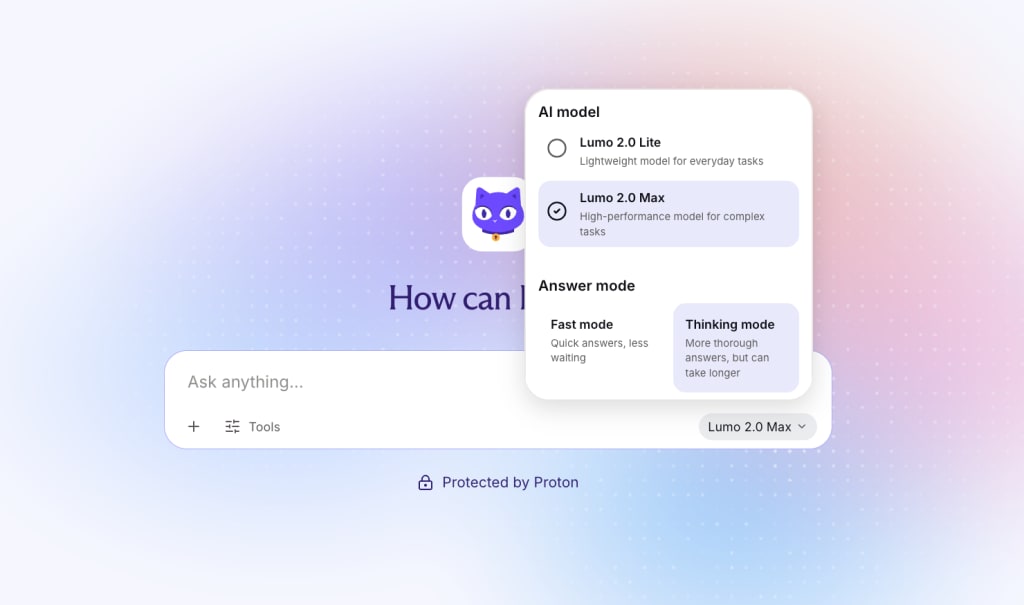
3. Wähle im Pop-up dein bevorzugtes Lumo-Modell zwischen Lumo 2.0 Lite und Lumo 2.0 Max aus.
Fertig. Lumo verwendet dein ausgewähltes Modell für alle Antworten, bis du es änderst – oder bis du das tägliche Nutzungslimit für Max erreichst. In diesem Fall wechselt das Modell automatisch zu Lite.
Logikmodus ändern
1. Gehe zu lumo.proton.me(neues Fenster) oder öffne die mobile Lumo-App.
2. Wähle unter dem Chat-Fenster das Modell-Symbol in der unteren rechten Ecke aus.
3. Wähle im Pop-up deinen bevorzugten Logikmodus zwischen Schnell oder Denken aus.
Fertig. Lumo verwendet deinen ausgewählten Modus für alle Antworten, bis du ihn änderst.